
HTML Free Code

(*_*)Ya Minhoo(*_*)

Korean Star

KUN Chanthy

BBA2-A

Aloy Click

BBA2-A

Anit Hebi

My Young Sister

Nikun

The most popular Singer in my mind

Aok Sokunkhanha

We love her so much

Nokia 5233

Aloy Click

Nokia 5233

Aloy Click

Showing posts with label ឌីសាញ. Show all posts

Monday, February 27, 2012

ការដូរពណ៌រូបភាពងាយៗក្នុង Adobe Photoshop

តើអ្នកដឹងពីរបៀបដូរពណ៌រូបភាពប៉ុន្មានយ៉ាងក្នុង Photoshop ?​ មានដូចជា ctrl + B , ctrl + U , ctrl + I…
មានវិធីច្រើនយ៉ាងក្នុងការដូរពណ៌រូបភាពទៅតាមចិត្តអ្នកចង់បាន តែនៅពេលនេះ ខ្មែរ 7design សុំលើកយកវិធីមួយងាយស្រួលបំផុតអាចអោយអ្នកចង់ដាក់ពណ៌អ្វីក៏បានដែរទៅតំរូវការ
ឥឡូវបើករូបភាពមួយដែលអ្នកចង់យកវាមករចនា

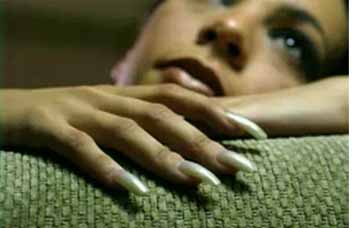
ខ្ញុំយករូបនេះមកបង្ហាញជូន ឡូវខ្ញុំចង់ដូរតែពណ៌មនុស្សទេ អោយទៅជាសខ្មៅ ដោយមិនចាំបាច់ធ្វើការកាត់តាមរូបទេ តែត្រូវបង្កើត New layer 1 , ctrl + J​ ហើយត្រូវដូរប្រភេទរូបភាពពី Normal to color
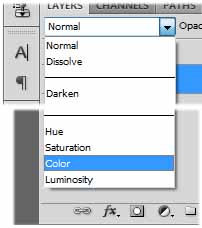
ហើយត្រូវទៅរើសយកពណ៌អ្វីក៏បាន តែបើអ្នកចង់បានអោយវាទៅជាពណ៌ សខ្មៅត្រូវយកពណ៌ខ្មៅហើយទៅគូរនៅលើរូបមនុស្ស ដោយប្រើLayer ដែលអ្នកបង្កើត ទើបមិនប៉ះពាល់ដល់រូបភាពដើម
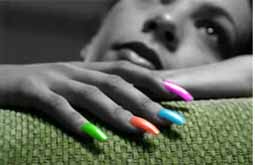

បើអ្នកចង់ដាក់ពណ៌បន្ថែមទៀតនៅត្រង់ណាក៏បានដែរ ដោយប្រើវិធីនេះ
ឥឡូវខ្ញុំចង់ដូររូបបន្ថែមទៀតគឺដូរត្រង់ពណ៌ខៀវចាស់ អោយទៅជាពណ៌ផ្សេងទៀតដោយធ្វើតាមការបង្ហាញខាងលើក៏បាន តែខ្ញុំប្រើវិធីមួយទៀតដើម្បីអោយខ្ញុំងាយស្រូលក្នុងការរើសពណ៌ហើយបានឃើញថាពណ៌វាសម
គឺត្រូវកាត់តាមរូបនោះដោយប្រើ Pen too ឬចុចអក្សរ P បើអ្នកមិនទាន់ចេះប្រើឧបករណ៍នេះត្រូវប្រើ Polygonal Lasso Tool ឬចុចអក្សរ L ក៏បានដែរ

នៅពេលដែលអ្នកបានកាត់តាមហើយត្រូវទៅមើលរូបដូចខាងក្រោម

នៅពេលដែលអ្នកបានរើសយកបែបនេះហើយអ្នកមានភាពងាយស្រួលក្នុងការរើយពណ៌អ្វីក៏បានដែរ

នេះជារូបដែលខ្ញុំទទួលបានពីការរចនាចុងក្រោយ

របៀប​ធ្វើ​ឲ្យ​យូនីកូដ​ខ្មែរ​បង្ហាញ​ត្រូវ​នៅ​ក្នុង Adobe CS3/4

ទោះ​​បី​ជា​អក្សរ​ខ្មែរ​យូនីកូដ​ប្រភេទ​ថ្មី​ដែល​ចាប់ផ្ដើម​ដោយ Kh អាច​វាយ​បាន​នៅ​ក្នុង​កម្មវិធី​មួយ​ចំនួន​របស់ Adobe CS3 ក៏​ដោយ តែ​វា​នៅ​មាន​បញ្ហា​បន្តិច​បន្តួច ក្នុង​ការ​ដែល​ដៃ​ជើង និង​ស្រៈ​របស់​វា​មិន​ចូល​គ្នា ។ ដើម្បី​ដោះស្រាយ​បញ្ហា​នេះ​សូម​ធ្វើ​ដូច​ខាងក្រោម ៖
ចំពោះ Photoshop CS3 សូម​ជ្រើស Window -> Character -> ចុចទីនេះ ->OpenType ->Standard Ligatures

Illustrator CS3 សូម​ជ្រើស Window -> Type -> OpenType​ -> ចុចទីនេះ -> Standard Ligatures

Flash CS3 សូម​ជ្រើស Window -> Properties -> Character -> Anti-alias: Use Device Font…

Wednesday, February 22, 2012

Tuesday, February 21, 2012

របៀប​បង្កើត​ Brush ថ្មី​ដោយ​ខ្លួន​ឯង​នៅ​ក្នុង Adobe Photoshop CS5


នៅ​ក្នុង​អត្ថបទ​មុន យើង​បាន​ដឹង​រួច​មក​ហើយ​ពី​របៀប​នៃ​ការ​បន្ថែម Brushes ថ្មី​។ តើ​មិត្ត​ទាំង​អស់​គ្នា ឆ្ងល់​ទេ​ថា​ តើ Brushes ដែល​ថ្មី​ៗ​ដែល​យើង​ទាញ​យក​ពី​អ៊ិន​ធ័រណិត​ទាំង​អស់​នោះ គេ​បាន​មក​ពី​ណា​? ​ចំលើយ គឺ ​Brushesទាំង​អស់​នោះ គឺ​ត្រូវ​បាន​គេ​បង្កើត​ថ្មី​ដោយ​ខ្លួន​ឯង ព្រោះ​នៅ​ក្នុង​កម្ម​វិធី Adobe Photoshop បាន​ផ្តល់​លទ្ធភាព​ឲ្យ​យើង​អាច​បង្កើត Brushes ថ្មី​បាន​។ ហើយ​យើង​ក៏​អាច​បង្កើត Brushes ដោយ​ខ្លួន​ឯង​បានដែរ វា​មិន​មាន​មិន​ពិបាក​នោះ​ទេ ខាង​ក្រោម​នេះ អាយធីកូនខ្មែរ នឹង​បង្ហាញ​ពី​របៀប​បង្កើត។
១. បង្កើត File ថ្មី​មួយ ដោយ​ចូល File → New ( Ctrl + N )

២. បន្ទាប់​មក​យក​រចនា Brushes ដែល​យើង​ចង់​បង្កើត, ពេល​នេះ ពួក​យើង​នឹង​យក Logo អាយធីកូនខ្មែរ មក​ធ្វើ​ជា Brush ដើម្បី​ជា​គំរូ។

៣. បន្ទាប់​មក ចុច​លើ Edit → Define Brush Preset...

៤. ដាក់​ឈ្មោះ​ឲ្យ Brush របស់​យើង​រួច​ចុច​លើ​ប៊ូតុង OK

៥. នៅ​ពេល​នេះ​ការ​បង្កើត​ Brush របស់​យើង​បាន​រួច​រាល់​ហើយ ដូច​នេះ យើង​អាច​បង្កើត File ថ្មី ដើម្បី​ធ្វើ​ការ​សាក​ល្បង Brush របស់​យើង។ ហើយ​ដើម្បី​ចូល​ទៅ​មើល Brush របស់​យើង យើង​ចូល ទៅ Brush Tool រួច​ចុច​បង្ហាញ Brush ពេល​នេះ​យើង​នឹង​ឃើញ Brush របស់​យើង និង អាច​ប្រើ​បាន​ហើយ។

៦. តែ​ឥឡូវ​​នេះ Brush របស់​យើង​គឺស្ថិត​នៅ​ក្នុង File របស់ Brush មាន​ស្រាប់ ដូច​នេះ ដើម្បី​យក​វា មក​ដាក់​លើ File Brush ផ្ទាល់​ខ្លួន ដើម្បី​យក​ទៅ​ប្រើ​នៅ​កុំព្យូទ័រ​ផ្សេង​ទៀត យើង​ចូល​ទៅ Preset Manager..

បន្ទាប់​មក​ចុច​លើ Brush របស់​យើង​រួច​ចុច​លើ​ប៊ូតុង Save Set

បន្ទាប់​មក​ដាក់​ឈ្មោះ File Brush រួច​ចុច​លើ​ប៊ូតុង Save បន្ទាប់​មក​ចុច​លើ​ប៊ូតុង Doneជា​ការ​ស្រេច។

ពេល​ដែល​យើង​បើក​កម្ម​វិធី​នេះ លើក​ក្រោយ យើង​នឹង​ឃើញ File Brush របស់​យើង។

របៀប​ធ្វើ​ឲ្យ សាច់​ហ្មត់ នៅ​ក្នុង​កម្ម​វិធី Adobe Photoshop

តើ​មិត្ត​ទាំង​អស់​គ្នា​ធ្លាប់ Scan រូប​ភាព​ចាស់​ៗ ដែល​ឬ​ទេ​? ពេល​ដែល​យើង Scan រូប​ភាព​ពី​ម៉ា​ស៊ីន Scan ភាគ​ច្រើន​វា​នឹង​មាន​ស្នាម​អុច​ៗ​តូច​ៗ នៅ​លើ​រូប​ថត​របស់​យើង​។ ហើយ​ពេល​ខ្លះ​រូប​ថត​ដែល យើង​ថត ក៏​មាន​ស្នាម​អុចៗ​ដែរ? ស្នាម​អុច​ៗ​តូច​ៗ ទាំង​នោះ​ធ្វើ​ឲ្យ​រូប​ថត​របស់​យើង​មិន​ស្អាត ហើយ ជា​ពិសេស​នោះ ធ្វើ​ឲ្យ ផ្ទៃ​មុខ ឬ ស្បែក មើល​ទៅ​មិន​ស្អាត។ តែ​កុំ​បារម្ភ នៅ​ពេល​នេះ​អាយ​ធី​កូន​ខ្មែរ នឹង​បង្ហាញ​ពី​របៀប​ធ្វើ​ឲ្យ​រូបភាព​ទាំង​នោះ​លែង​មាន​ស្នាម​អុច​ៗ និង ធ្វើ​ឲ្យ​ផ្ទៃ​មុខ​មាន​ភាព​ហ្មត​ល្អ​។ យើង​មាន​វិធី​ជា​ច្រើន តែ​ពេល​នេះ​ពួក​យើង​លើក​យក​វិធី​មួយ ដោយ​ប្រើ Plug in មួយ​ដែល​មាន​ឈ្មោះ​ថា Neat Image។
១. មុន​ដំបូង​យើង​ត្រូវ​ដំលើង Neat Image ( ទាញ​យក Neat Image) ។
២. បន្ទាប់​មក​យើង​យក​រូប​ភាព​ដែល​មាន​ស្នាម​អុច​ៗ​នោះ ហើយ​ខាង​ក្រោម​នេះ​គឺ​ជាង​រូប​ភាព ដែល​យើង​ពួក​យើង​យក​មក​ធ្វើ​ការ​បង្ហាញ។

៣. បន្ទាប់​មក​ចូល​ទៅ​បើក plug in Neat Image ដែល​យើង​ទើប​តែ​តំលើង ដោយ​ចូល​ទៅ Filter → Neat Image → Reduce Noise

៤. បន្ទាប់​មក​ចូល​ទៅ Noise Filter Settings បន្ទាប់​មក​យើង​ធ្វើ​ការ​កែ​ប្រែ ផ្សេង​ៗ​ទៅ​តាម​ដែល​យើង ពេញ​ចិត្ត​ រួច​ចុច​លើ​

លទ្ធផល

សំគាល់:
ក្នុង​ករណី​ដែល​នៅ​សល់​ស្នាម​អុច​ៗ​មួយ​ចំនួន​នៅ​សល់ យើង​អាច​ប្រើ​ឧបករណ៍​មួយ​ដែល​មាន​ឈ្មោះ​ថា Healing Brush Tools ដើម្បី​ចាប់​យក​កន្លែង​ល្អ​(ចុច Alt ឲ្យជាប់ រួចចុច Mouse ឆ្វេង​លើ​កន្លែង​ដែល​ល្អ) ទៅ​បាញ់​ពី​លើ​កន្លែង​ដែល​មាន​ស្នាម​អុចៗ​។

របៀប​ធ្វើ​រូប​ព្រិល​អោយ​ច្បាស់


ពេល​ដែល​យើង​ថត​រូប​ម្តងៗ​វា​តែង​តែ​មាន​ខ្លះ​ច្បាស់ និង ខ្លះ​ទៀត​រាង​ព្រិល​បន្តិច​ធ្វើ​អោយ​យើង ពិបាក​និង​មើល​ អាច​ឈាន​ដល់​ការ​បោះ​បង់​វា​ចោល​ទៀត​ផង។ ប៉ុន្តែ​មិន​អី​នោះ​ទេ​ប្រសិន​បើ​អ្នក ចេះ​ប្រើ​កម្ម​វិធី​ Photoshop បន្តិច​នោះ។ ខាង​ក្រោម​នេះ​និង​ធ្វើ​កា​របង្ហាញ​ពី​វិធី​យ៉ាង​ងាយ​ស្រួល​ដែល សង្ឃឹម​ថា​និង​អាច​ជួយ​អ្នក​បាន​មួយ​ចំនួន។
ដំបូង​សូម​បើក​រូប​ដែល​ព្រិល​នោះ​មក ហើយ​សូម​ចុច Ctrl + M

១. ឧបករណ៏នេះសំរាប់ចុចទៅលើកន្លែងដែលមានពណ៌ខ្មៅនៅលើរូ​ប
(សូមចុចរក​ទាល់​តែ​ឃើញ​កនែ្លង​ដែល​អ្នក​ពេញ​ចិត្ត)
២. ឧបករណ៏នេះសំរាប់ចុចទៅលើកន្លែងដែលមានពណ៌សនៅលើរូ​ប
(សូមចុចរក​ទាល់​តែ​ឃើញ​កនែ្លង​ដែល​អ្នក​ពេញ​ចិត្ត)

របៀប​ធ្វើ​ឥន្ទធនូ​ក្នុង Photoshop


តើ​អ្នក​ធ្លាប់​ថត​រូប​របស់​អ្នក​ដែល​មាន​ឥន្ទធនូ​នៅ​ក្រោយ​ខ្នង​អ្នក​ទេ? ខាង​ក្រោម​នេះ​ជា​ការ​ធ្វើ​អោយ​មាន​ឥន្ទធនូ​នៅ​ក្នុង​រូប​ថត​របស់​អ្នក។ បន្ទាប់​ពី​អ្នក​បាន​អនុវត្តន៏​ជំហាន​ខាង​ក្រោម​រួច​ អ្នក​និង​អាច​ធ្វើ​ការ​ផ្លាស់​ប្តូរ​ពណ៌​របស់​វា​កាន់​តែ​ស្អាត​ជាង​នេះ។ ដូច​នេះ​សូម​រីករាយ​ជា​មួយ​ការ​អនុវត្តន៏​ខាង​ក្រោម៖
១.បើក​រូប​ណា​មួយ​ដែល​អ្នក​ពេញ​ចិត្ត ហើយ​បង្កើត New Layer ដោយ​ចូល​ទៅ Image → New → Layer (Shift + Ctrl + N)
២.ត្រូវ​ធ្វើ​តាម​រូប​ខាង​ក្រោម៖

      ១.ចុច​លើ Gradient Tool (G)
      ២.ចុច​ត្រង់​លេខ២​ដើម្បី​ចុច​លេខ៣
      ៣.ចុច​លេខ​៣​ដើម្បី​ជ្រើស​រើស​យក Special Effect

 ៣.ចុច Gradient Tool (G) ដើម្បី​ជ្រើស​រើស​ដូច​ពីរ​ចំនុច​ខាង​ក្រោម

៤.បន្ទាប់​ពី​កំណត់​បាន​ត្រឹម​ត្រូវ​ហើយ​សូម​យក​វា​មក​គូស​ពី​ធ្វេង​មក​ស្តាំ​ដូច​ខាង​ក្រោម

៥.កំណត់​ត្រង់ Blending Mode យក Screen ដូច​ខាង​ក្រោម

៦.បង្កើត Mask ដោយ​ចុច​ដូច​ខាង​ក្រោម

៧.ធ្វើ​ការ​កំណត់​ដូច​ខាង​ក្រោម

      ១.យក Gradient Tool
      ២.សំរាប់​ជ្រើស​រើស​ពណ៌
      ៣.សំរាប់​កំណត់ style ឆ្នូត

៨.បន្ទាប់​ពី​កំណត់​រួច សូម​គួស​ពី​ក្រោម​ឡើង​លើ​បន្តិច​ដូច​ខាង​ក្រោម

របៀប​ដាក់​រូប​សាក់​លើ​ខ្លួន​ក្នុង Photoshop


ពេល​ខ្លះ​អ្នក​ក៏​ធ្លាប់​បាន​សាក​ល្បង​ដាក់​រូប​សាក់​នៅ​លើ​រូប​ថត​របស់​អ្នក​ដែល ប៉ុន្តែ​វា​មិន​សូវ​សាក​សម ដូច​ជា​រូប​សាក់​ពិត​ប្រាកដ។ដូចនេះ​ការ​ប្រកាស​លើក​នេះ​និង​ធ្វើ​អោយ​អ្នក​កាន់​តែ​មាន​អំណាច​និង​ឡូយ​ជា​មួយ​និង​រូប​សាក់​ដែល​អ្នក​ចូល​ចិត្ត​នៅ​លើ​រូប​ថត​របស់​អ្នក។ សូម​សាក​ល្បង​ជា​មួយ​ជំហាន​ខាង​ក្រោម​ដោយ​ខ្លួន​ឯង។
១.សូម​បើក​យក​រូប​មនុស្ស និង រូប​សាក់​ដូច​ខាង​ក្រោម៖

ចំណាំ៖ បើ​រូប​សាក់​របស់​អ្នក​មាន​ជាប់​ពណ៌​ស​នៅ​ខាង​ក្រោយ​ដូច​រូប​ខាង​លើ ​អ្នក​ត្រូវ​យក ឧបករណ៏ Magic Wand Tool (w) មក​ចុច​លើក​ន្លែង​ដែល​មាន​ពណ៌​នោះ ​និង​ចុច key Delete រឺក៏ key Backspace ដើម្បី​លុប​ពណ៌​ស​នោះ បន្ទាប់​មក​ត្រូវ​ចុច Ctrl + D ដើម្បី​ដោះ Selecting

២.បន្ទាប់​មក​ត្រូវ​ចុច Ctrl + T ដើម្បី​ធ្វើ​ការ​កំណត់​ទំហំ បង្វិល​ទៅ​ធ្វេង​ទៅ​ស្តាំ និង​ផ្លាស់​ប្តូរ​ទី​តាំង​ទៅ​តាម​កន្លែង​ដែល​អ្នក​ចង់​ដាក់។
ចំណាំ៖ ប្រសិន​បើ​រូប​សាក់​នោះ​មិន​ទាន់​សម​ស្រប​ទៅ​និង​កន្លែង​យើង​ដាក់​នោះ អ្នក​ត្រូវ​ចុច Ctrl + T និង ចុច Mouse ខាង​ស្តាំ​ដើម្បី​យក Warp

ព្រោះ​វា​អាច​អោយ​យើង​ពង្រីក​បង្រួម​រូប​នោះ​តាម​ចំនុច​ដែល​យើង​ចង់​បាន​ដូច​រូប​ខាង​ក្រោម៖

៣.បន្ទាប់​ពី​ដាក់​ត្រូវ​កន្លែង​ហើយ​ អ្នក​ត្រូវ​កំណត់​ដូច​ខាង​ក្រោម​រូច​ជា​ស្រេច៖

របៀប​ធ្វើ​អក្សរ​ប្លា​ស្ទិកក្នុង Photoshop


យើង​ដឹង​ហើយ​ថា​វា​មាន​វិធី​ជា​ច្រើន​ដែល​អាច​អោយ​អក្សរ​មាន​ភាព​ស្រស់​ស្អាត​នៅ​ក្នុង​កម្ម​វិធី Adobe Photoshop។ ប៉ុន្តែ​ការ​ប្រកាស​លើក​និង​លើក​យក​ពី​វិធី​ធ្វើ​អក្សរ​អោយ​មាន​លក្ខណៈ​ដូច​ជា ប្លាស្ទិក។ ដូច​នេះ​បើ​ចង់​បាន​អក្សរ​ប្លា​ស្ទិច​សូម​សាក​ល្បង​ជំហាន​ខាង​ក្រោម៖
១.បង្កើត​ផ្ទាំង​ការ​ងារ​រួច​ចាក់​ពណ៌​ខ្មៅ​ចូល​ដើម្បី​ងាយ​ស្រួល​មើល
២.យក​ឧបករណ៏ Horizontal Type Tool(T) ដើម្បី​សរសេរ​អក្សរ រួច​ពណ៌​វា​(កូដពណ៌ 19c5d4)ខាងក្រោមជាឧទាហរណ៏គំរូ៖

៣.ចុច​ពីរ​ដង​លើ Layer នោះ​ដើម្បី​កែ Layer Style ដូច​ខាង​ក្រោម៖

៤.សូម​ចុច​បន្ត​ពី​ការ​ងារ​ទី ៣

     បន្ទាប់​ពី​បាន​រក​ឃើញ​ Contours ហើយ​សូម​ចុច​ដូច​ខាង​ក្រោម

     រូច​កំនត់​ដូច​ខាង​ក្រោម៖

៥.នៅ​ក្នុង Layer Style នោះ​ដ៏​ដែរ​កំណត់​ដូច​ខាង​ក្រោម

៦.ធ្វើ​ការ Duplicate Layer នោះ

ឈរ​លើ ​Layer នោះ​ហើយ​ចុច Ctrl + J ដើម្បី Duplicate Layer
៧.ចុច​ពីរ​ដង​លើ Layer ថ្មី​នោះ​ រូច​កំណត់​ដូច​ខាង​ក្រោម ហើយចុច OK ជាការស្រេច។

អ្នកនិងឃើញលទ្ធផងដូចរូបខាងលើ។

របៀប​ធ្វើ​ព្រិល​ធ្លាក់​ជា​មួយ Photoshop


យើង​ដឹង​ហើយ​ថា​ប្រទេស​យើង​ពុំ​ដែល​មាន​ព្រិល​ធ្លាក់​ទេ ដូច្នេះ​យើង​ក៏​ពុំ​ដែល​ថត​រូប​ជាប់​ព្រិល​ដែរ។ ប៉ុន្តែ​ប្រសិន​បើ​អ្នក​ចង់​អោយ​មាន​ព្រិល​នៅ​ក្នុង​រូប​ថត​របស់​អ្នក អ្នក​ក៏​អាច​ធ្វើ​បាន​ដែរ​ជា​មួយ​និង​ការ កម្ម​វិធី Adobe Photoshop។ សូម​សាក​ល្បង​ជា​មួយ​ជំហាន​ខាង​ក្រោម​នេះដោយ​ខ្លួន​ឯង៖
១.សូម​បើក​រូប​ជា​មុន​សិន ខាង​ក្រោម​ជា​រូប​គំរូ៖

២.បង្កើត New Layer ថ្មី​មួយ​ដោយ​ចូល​ទៅ Layer → New → Layer (Shift + Ctrl + N)
៣.សូម​ចាក់​ពណ៌​ស​ទៅ​លើ New Layer នោះ ​ដោយ​ចូល​ទៅ Edit → Fill... រឺចុច Shift + F5 រូច​កំណត់ ដូច​ខាង​ក្រោម៖

៤.ការ​ដាក់​ចំនុច​ស​តូចៗ ដោយ​ចូល​ទៅ Filter → Noise → Add Noise...រួច​កំណត់​ដូច​ខាង​ក្រោម៖

៥.ផ្លាស់​ប្តូរ Blending Mode ដោយ​ធ្វើ​ការ​កំណត់​ដូច​ខាង​ក្រោម៖

៦.ការ​ធ្វើ​អោយ​មាន​ភាព​ស្រ​អាប់​បន្តិច ដោយ​ចូល​ទៅ Filter → Blur → Gaussian Blur...រូច​កំណត់​ដូច​ខាង​ក្រោម៖

៧.ការ​យក​តែ​ចំនុច​សៗ​ដូច​ព្រិល ដោយ​ចូល​ទៅ Image → Adjustments → Threshold... រូច​កំណត់​ដូច​ខាង​ក្រោម៖

បញ្ជាក់៖
      ប្រសិន​បើ​អ្នក​ចង់​បាន​ព្រិល​រាង​ក្រាស់​អ្នក​អាច​បន្ថែយ​តំលៃ​នោះ​ចុះ​បន្តិច។

៨.ការ​ធ្វើ​អោយ​វា​កាន់​តែ​ដូច​ព្រិល​ធ្លាក់ ដោយ​ចូល​ទៅ ​Filter → Blur → Motion Blur... រូច​កំណត់​ដូច​ខាង​ក្រោម៖

នេះ​ជា​លទ្ធ​ផល