HTML Free Code

(*_*)Ya Minhoo(*_*)

Korean Star

KUN Chanthy

BBA2-A

Aloy Click

BBA2-A

Anit Hebi

My Young Sister

Nikun

The most popular Singer in my mind

Aok Sokunkhanha

We love her so much

Nokia 5233

Aloy Click

Nokia 5233

Aloy Click

Showing posts with label គន្លឹះកុំព្យូទ័រ. Show all posts

Thursday, February 9, 2012

របៀប​កាត់​វីឌីអូ​នៅ​ក្នុង​កម្មវិធី VLC player


ការ​ថត​រូប​វា​ពិត​ជា​ល្អ​នៅ​ពេល​ដែល​យើង​ទៅ​ដើរ​កំសាន្ត​ជា​មួយ​ក្រុម​ គ្រួសារ រឺ មិត្ត​ភ័ក្តិ​សំរាប់​ទុក​ជា អ​នុ​ស្សាវរីយ៏ ហើយ​ការ​ថត​ជា​លក្ខណៈ​វិឌីអូ​រឹត​តែ​មាន​ភាព​សប្បាយ​រីករាយ​ជា​មួយ​វា​ថែម​ ទៀត។ប៉ុន្តែ​ពេល​ខ្លះ​វិឌីអូ​ដែល​យើង​ថត​នោះ​វា​មាន​រយៈ​ពេល​វែង ហើយ​យើង​ចង់​មើល​កន្លែង​ណា​ដែល​សខាន់​តែ​ប៉ុណ្ណោះ ដូច​នេះយើង​ត្រូវ​រក​កម្ម​វិធី​ដើម្បី​កាត់​យក​តែ​ចំនុច​សំខាន់ៗ​នោះ​ចេញ​ មក។ ការ​ប្រកាស​លើក​នេះ​និង​បង្ហាញ​ពី​កម្ម​វិធី​មួយ​ដែល​អាច​ចាក់​វិឌីអូ​បាន​ ច្រើន​ប្រភេទ​ផង និង អាច​ដោះស្រាយ​បញ្ហា​នេះ​បាន​ទៀត​ផង។នោះ​គឺ​កម្ម​វីធី VLC player។
១. បើក​កម្ម​វិធី VLC ហើយ​អនុវត្តន៏​ដូច​រូប​ខាង​ក្រោម៖
-ចុច​ត្រង់ “ View” រូច​ជ្រើស​យក “ Advanced Controls”

២. បើក​វិឌីអូ​ដែល​អ្នក​ចង់​កាត់ រូច​ទាញ Slider ទៅ​កន្លែង​ដែល​អ្នក​ចង់​ចាប់​ផ្តើម​កាត់​នោះ

បន្ទាប់​មក​សូម​ចុច​លេខ​ដូច​ខាង​ក្រោម៖
១.សំរាប់​សំរេច​យក​ទី​តាំង​ដែល​អ្នក​ចង់​ចាប់​ផ្តើម
២.សំរាប់​ចាប់​ផ្តើម​ថត​យក​ចំនុច​នោះ
៣.សំរាប់​បន្ត​ការ​ថត​នោះ
៣. បន្ទាប់​មក​ពេល​អ្នក​ត្រូវ​ការ​បញ្ឈប់​ការ​ថត​នោះ​សូម​ចុច​លេខ ២ ម្តង​ទៀត​ជា​ការ​ស្រេច។ហើយ​វា​ត្រូវ​បាន​រក្សា​ទុក​នៅ​ក្នុង
LibraryVideo ដូច​រូប​ខាង​ក្រោម៖

ការបិទមិនឲ្យAutoplayលើUSB ឬ​ CD/DVD Drives

ជា​ទូ​ទៅ​កុំ​ព្យូទ័រ​របស់​អ្នក​តែង​តែ​មាន​ឧបករណ៍​ CD/DVD ​រឺ​USB ​ដែល​ដោត​ភ្ជាប់​ជា​មួយ​ប្រព័ន្ធ​ដំ​ណើរ​ការ​ ​កុំព្យូទ័រ​របស់​អ្នក​។​វា​ដំ​ណើរ​ការ​ដោយ​ស្វ័យ​ប្រវត្តិ​ដើម្បី​បើើក​ ឧបករន៍​ទាំង​នេះ​។​មុន​និង​ការ​បើក​អ្នក​ត្រូវ​តែScan ​នូវ ឧបករណ៍​ទាំង​នោះ​ជា​មួយ​កម្ម​វី​ធី​កំ​ចាត់​មេ​រោគ​របស់​អ្នក​ដើម្បី​រា​ រាំង​មេ​រោគ​។​ការ​ការ​ពារ​វា​មិន​អាច​ចាប់​ Autoplay​បាន​ដោយ​កម្ម​វី​ធី​កំ​ចាត់​មេ​រោគ​របស់​អ្នក​១០០%​នោះ​ទេ​ដូច​នេះ ​ការ​បើក​ឧបករណ៍​ប្រើ​ប្រាស់​ដូច​ជា CD/DVDរឺ​ក៏​USB​ដែល​មាន​នូវ​មេ​រោគ​Autopaly ​។​ដូច​នេះ​មាន​វី​ធី​មួយ​ដើម្បី​បិទ​កុំុំ​ឲ្យ​Autoplay ​មាន​ក្នុង​កុំព្យទ័រ​ ​របស់​អ្នក​ដូចត​ទៅ​នេះ​…..
1​.​ចុច​ត្រង់​Start Button ​បន្ទាប់​មក​ចុច​ពាក្យ​Run(​រឺ​ក៏​  + R Button)
2.​សរ​សេរ​ពាក្យ​gpedit.msc ក្នុង​ប្រអប់​Run command​ បន្ទាប់​មក​ចុច​ពាក្យ​Ok

3.​ចុច​យក​ពាក្យ​Computer Configuration ​រួច​ចុច​យក​ពាក្យ​Administrative Templates
​      បន្ទាប់​ចុច​យក​ពាក្យWindows Components

4.​ចុច​ពាក្យ​Autoplay Policies


5.​ចុច​ពីរ​ដង​(Double Click)​ត្រុង​ពាក្យ​Turn Off Autoplay


6.​ក្នុង​Turn Off Autoplay ​ចុច​ត្រង់​ពាក្យ​Enabled
-​រួច​ត្រុង​ចំនុច​Option ​របស់​Turn Off Autoplay​ ត្រូវ​ជ្រើស​យក​ពាក្យ​CD-Rom and removable media drives
-​ចុង​ក្រោយ​ចុច​Apply Button ​និង​Button Ok


ឥ​លូវ​អ្នក​អាច​ដោត​ភ្ជាប់​នូវ​USB ​រឺ​ប្រើ​CD/DVD ​ក្នុង​កុំព្យូទ័រ​របស់​អ្នក​បាន​មិន​ចាំ​បាច់​ព្រួយ​បារម្ភ​ ពី​ការ​ឆ្លង​នូវ​ប្រភេទ​មេ​រោគ​Autoplay ​ទៀត​ដោយ​។

កំណត់​ចំណាំ​ការងារ​ជាមួយ ​Active Desktop Calendar

Active Desktop Calendar ​ជា​កម្មវិធី​កាលវិភាគ​ដែល​មាន​សមត្ថភាព​គ្រប់គ្រាន់​រូម​មាន៖​ ការ​កំណត់ចំណាំ ​កំណត់​ការងារ កំណត់​នាឡិកា​រោទ៍​និង​បង្ហាញ​ទិន្នន័យ​របស់​វា​នៅ​លើ ​Desktop ​ របស់​អ្នក​ដោយ​លាយ​គ្នា​ជាមួយ​នឹង​ wallpaper។​ អ្នក​អាច​រៀបចំ​ទិន្នន័យ​របស់​អ្នក​នៅ​លើ​ស្រទាប់​ជាច្រើន​និង​ចែករំលែក​ ពួកវា​ជាមួយ​អ្នក​ផ្សេង​ទៀត​នៅ​បណ្ដាញ ​Network ​ក្នុង​តំបន់។ ​កម្មវិធី​នេះ​អ្នក​បញ្ចូល​គ្នា​ជាមួយ ​Outlook ​និង​បង្ហាញ​ការកំណត់​របស់​វា​និង​កំណត់​ការងារ​នៅ​លើ ​Desktop។ ​មាន ​Option ​ជាច្រើន​សម្រាប់​ប្តូរ​រូបតំណាង​កាលវិភាគ ​ប្រភេទ​អក្សរ​និង​ព័ណ៌​ផ្សេងៗ​ ជ្រើសរើស​សញ្ញា​ថ្ងៃ​ចុង​សប្ដាហ៍​និង​ជា​មួយ​ថ្ងៃ​ធម្មតា​ដោយ​ការ​កំណត់​ ចំណាំ​ឬ​កំណត់​នាឡិកា​រោទ៍។

៦ ចំ​នុច​អាច​ធ្វើ​អោយ​កុំព្យូទ័រ​មាន​ល្បឿន​លឿន


យើង​ទាំង​សុទ្ធ​តែ​ធ្លាប់​បាន​ជួប​នូវ​បញ្ហា​មួយ​ គឺ​ដំណើរ​ការ​របស់​កុំព្យូទ័រ​មាន​ភាព​យឺត​យ៉ាវ ​ហើយ​យើង​មិន​បាន​ដឹង​ថា​វា​មក​ពី​អ្វី​នោះ​ទេ។ប៉ុន្តែ​ការ​ប្រកាស​ខាង​ ក្រោយ​នេះ​និង​ធ្វើ​ការ​បង្ហាញ​នូវ​ចំនុច​មួយ​ចំនួន​ដែល​អាច​ជូយ​ធ្វើ​អោយ​ កុំព្យូទ័រ​របស់​អ្នក​មាន​ភាព​ល្អ​ប្រសើរ​និង​មាន​ល្បឿន​លឿន​បាន។

១.ដំ​ឡើង​តែ​កម្ម​វិធី​ណា​ដែល​មាន​ភាព​ចាំ​បាច់


មាន​កម្ម​វិធី​ជា​ច្រើន​ដែល​ផ្តល់​អោយ​យើង​ដោយ​ឥត​គិត​ថ្លៃ ប៉ុន្តែ​ពេល​ខ្លះ​កម្ម​វិធី​នោះ​គឺ​សំខាន់​សម្រាប់ ​យើង​បាន​ត្រឹម​រយៈ​ពេល​ខ្លី​តែ​ប៉ុណ្ណោះ ដូចេ្នះ​វា​និង​ត្រូវ​បាន​បន្សល់​ទុក​នៅ​ក្នុង​កុំព្យូទ័រ​របស់​យើង​ដែល បណ្តាល​អោយ​ខាត​ទំហំ​របស់​កុំព្យូទ័រ និង អង់​ចង​ចាំ(memory)។

២.ការ​ធ្វើ Defragment លើ ​Hard Disks


អ្នក​តែង​តែ​ធ្វើ​ការ ថត​ចំ​លង ការ​ប្តូរ​ទី​តាំង និង ការ​លុប ឯក​សារ​នៅ​ក្នុង Hard Drive របស់​អ្នក ដែល ​ជា​ហេតុ​ធ្វើ​អោយ Hard Drive គ្មាន​សណ្តាប់​ធ្នាប់។ ដូច​នេះ​ការ​ធ្វើ Defragment និង​ធ្វើ​ការ​លុប​អ្វី​ដែល គ្មាន​ប្រយោជន៏ និង​រៀប​ចំ Hard Drive អោយ​បាន​ល្អ ដែល​ធ្វើ​អោយ​កុំព្យូទ័រ​របស់​យើង​ដំណើរ ការ​បាន​លឿន។

៣.ការ​លុប​ទិន្នន័យ​បណ្តោះ​អាសន្ន​ដែល​អ្នក​ប្រើ​លើ Internet


ជា​រៀង​រាល់​ថ្ងៃ​អ្នក​បាន​ចូល​ទៅ​គេហទំព័រ​ជា​ច្រើន ដែល​មាន​វត្ថុ​ជា​ច្រើន​ដែល​អ្នក​បាន​ទាញ​មក​ដាក់ ក្នុង​កុំព្យូទ័រ​របស់​អ្នក​ដូច​ជា Cookies, រូប​ភាព ឯក​សារ។ល។ ដែល​ជា​ហេតុ​ធ្វើ​អោយ​ការ​ប៉ះ​ទង្គិច​និង ដំណើរ​ការ​កុំព្យូទ័រ​របស់​អ្នក។ដូច​នេះ​អ្នក​ត្រូវ​តែ​លុប​វា​អោយ​បាន​ទៀង​ ទាត់។

៤.ការ​ធ្វើ​ការ Restart កុំព្យូទ័រ​ជា​រៀង​រាល់​ថ្ងៃ


យើង​ទាំង​អស់​គ្នា​ពេល​ខ្លះ​ដោយ​សារ​តែ​មាន​ការ​ងារ​ជា​ច្រើន​ត្រូវ​ធ្វើ ដូច​នេះ​ពួក​យើង​មិន​បាន​បិទ កុំព្យួទ័រ​របស់​យើង​ទេ គឺ​យើង​គ្រាន់​តែ​ធ្វើ​ការ Standby រឺ Hibernateវា​តែ​ប៉ុណ្ណោះ។ ចំនុច​នេះ​ក៏​អាច​ធ្វើ អោយ​ប៉ះ​ពាល់​ដល់​កុំព្យូទ័រ​របស់​យើង​ដែល។

៥.ការ Update ប្រព័ន្ធប្រតិបត្តិការ(OS)


គឺ​ថា​មិន​មាន OS ណា​ដែល​ល្អ​ឥត​ខ្ចោះ​ទេ ដូច​នេះ​វា​ត្រូវ​ធ្វើ​ការ​កែ​ប្រែ​អោយ​មាន​ភាព​ល្អ​ប្រសើរ។ ប្រ​សិន​បើ​អ្នក​គិត​ថា​ការ Update មិន​សំខាន់​នោះ​គឺ​ពិត​ជា​យល់​ច្រលំ​ហើយ។ រាល់​ការ Update គឺ​វា បាន​ជួយ​កែ​សម្រួល​បញ្ហា​នៅ​ក្នុង OS របស់​យើង​អោយ​មាន​ភាព​ប្រ​ក្រ​តី​វិញ។ដូច្នេះ​អ្នក​ត្រូវ បើក​ការ Update នៅ​ក្នុង OS នោះ​ដោយ​ស្វ័យ​ប្រវត្តិ។
(សូម​ប្រយ័ត្ន​ជា​មួយ OS ដែល​មិន​មាន​អាជ្ញាប័ណ្ណ​ត្រឹម​ត្រូវ !)

៦.ការ​គ្រប់​គ្រង​លើ​ការ​បើក​កម្ម​វិធី​ដោយ​ស្វ័យ​ប្រវត្តិ


គឺ​វា​មាន​កម្ម​វិធី​ជា​ច្រើន​និង​ត្រូវ​ចាប់​ផ្តើម​ដំណើរ​ការ​ព្រម​គ្នា ​នៅ​ពេល​ដែល​អ្នក​ធ្វើ​ការ​បើក​កុំព្យូទ័រ​ដំបូង។ដែល​ជា​ហេតុ​ធ្វើ​អោយ​កាត់ ​បន្ថយ​ពេល​វេលា​ក្នុង​ការ​បើក​កុំព្យូទ័រ​របស់​អ្នក។ដូច​នេះ​សូម​ធ្វើ​ការ​ ជ្រើស​រើស​កម្ម​វិធី​ណា​ដែល​ចំបាច់​បាន​ហើយ។

វិធី​សាស្ត្រ​១០​យ៉ាង​ការ​ពារ​កុំព្យូទ័រ​ របស់​អ្នក​ឱ្យ​មាន​សុវត្ថិភាព

ការ​ប្រើ ​កុំព្យូទ័រ​ដែល​មាន​សុវត្ថិភាព​មិន​ប្រាកដ​ថា​គ្មាន​គេ​លួច​យក​វា​ទៅ​បាត់​ នោះ​ទេ​ តែ​វា​អាច​ជា​ការ​គ្រោះ​ថ្នាក់​ជាង​នេះ​ទៅ​ទៀត​គឺ​ការ​លួច​យក​ទិន្នន័យ​ សំខាន់​របស់​អ្នក​ទៅ​វិញ​នោះ​ទេ​ ដែល​ជា​រឿង​សំខាន់​។កុំព្យូទ័រ​ដែល​មាន​សុវត្ថិភាព​ល្អ​បាន​លុះ​ត្រា​តែ​ អ្នក​មាន​ការ​សិក្សា​អំពី​វិធី​សាស្ត្រ​ថ្មី​ៗ​សម្រាប់​ទប់​ទល់​ជា​មួយ​និង​ ពពួក​អ្នក​វាយ​ប្រហារ​ចូល​ទៅ​ក្នុង​កុំព្យូទ័រ​របស់​អ្នក។អ្នក​មិន​អាច​ធ្វើ ​ការ​ដោយ​ភ្លេច​ខ្លួន​ជា​មួយ​system​កុំព្យូទ័រ​របស់​អ្នក​បាន​នោះ​ទេ​ ប្រសិន​បើ​អ្នក​គ្មាន​វិធាន​ការ​សម្រាប់​បង្ការ​ពី​ពពួក​លុក​លុយ​ដូច​ជា​មេរោគ​Trojanឬ ​ក៏​មេរោគ​ដទៃ​ទៀត​នោះ​។អ្នក​ត្រូវ​តែ​ស្វែង​យល់​ពី​វិធី​សាស្ត្រ​ឬ​គន្លឹះ​ ផ្សេងៗ​សម្រាប់​ការ​ពារ​ឱ្យ​កុំព្យូទ័រ​របស់​អ្នក​មាន​សុវត្ថិភាព​ខ្ពស់​។
នៅ​ក្នុង​អត្ថបទ​នេះ​ យើង​ខ្ញុំ​សូម​ចែក​រំលែក​នូវ​គន្លឹះ​សំខាន់​ៗ​ទាំង​១០​ដែល​អាច​ជួយ​ឱ្យ​ការ​ពារ​ System​កុំព្យូទ័រ ​របស់​លោក​អ្នក​ឱ្យ​កាន់​តែ​មាន​សុវត្ថិភាព​ខ្ពស់​ជាង​មុន​ពី​ការ​វាយ​ ប្រហារ​របស់​ពួក​មេរោគ​ដែល​អាច​ជា​អ្នក​បង្ក​មូល​ហេតុ​ធ្វើ​ឱ្យ​កុំព្យូទ័រ​ របស់​លោក​អ្នក​មាន​បញ្ហា​ជា​ច្រើន​បាន​។ខាង​ក្រោម​ជា​គន្លឹះ​ទាំង​១០​ដែល​ អាច​ធ្វើ​ការ​ជួយ​លោក​អ្នក​បាន​៖
1. ប្រើ​នូវ​កម្មវិធី​កម្ចាត់​មេរោគ​និង​Update​ឱ្យ​បាន​ទៀន​ពេល​វេលា(Always use Best Anti-virus Software to Update your Computer)

នា ​ពេល​បច្ចុប្បន្ន​មាន​ក្រុមហ៊ុន​ជា​ច្រើន​បាន​បង្កើត​នូវ​កម្មវិធី​កម្ចាត់​ មេរោគ​ ដែល​អ្នក​មាន​ភាព​ងាយ​ស្រួល​ក្នុង​ការ​ប្រើ​ប្រាស់​ដែល​មាន​កម្មវិធី​ខ្លះ​ ផ្ដល់​ឱ្យ​ប្រើ​ប្រាស់​ដោយ​មិន​គិត​ថ្លៃ​និង​ខ្លះ​ទៀត​ត្រូវ​ការ​ទិញ​នូវ​Licenseទេ​។​ការ​ប្រើ​ប្រាស់​នូវ​កម្មវិធី​នេះ​វា​អាច​ជួយ​ការ​ពារ​System​ កុំព្យូទ័រ​របស់​អ្នក​ពី​ពពួក​មេរោគ​បាន​។ ប៉ុន្តែ​រាល់​ការ​ប្រើ​កម្មវិធី​កម្ចាត់​មេរោគ​អ្នក​ត្រូវ​ធ្វើ​ការ​Update​វា​ឱ្យ​បាន​ទៀង​ទាត់​ពេល​វេលា​ ទើប​វា​អាច​ស្គាល់​នូវ​ប្រភេទ​មេរោគ​ថ្មី​ៗ​ដែល​ទើប​និង​ចេញ​មក​។
2. មិន​ត្រូវ​បើ​Email​ដែល​មិន​ស្រូវ​មាន​សារ​សំខាន់(Don’t Open Unnecessary Email Attachments)

ការ​វាយ​ប្រហារ​របស់​ពួក​មេរោគ​ក៏​អាច​ធ្វើ​ការ​វាយ​លុក​តាម​រយៈ​Email​បាន​ដែរ​។អ្នក​គួរ​តែ​ដឹង​ថា​នៅ​ពេល​មាន​មិត្ត​របស់​អ្នក​ផ្ញើ​Email​មក​កាន់​អ្នក​គេ​បាន​ភ្ជាប់​មក​ជា​មួយ​ឯកសារ​ផ្សេង​មក​ឬ​អត់​?ព្រោះ​ពេល​ខ្លះ​មេរោគ​បាន​ធ្វើ​ការ​លួច​យក​នូវ​Emailរបស់ ​មិត្ត​អ្នក​យក​មក​ផ្ញើ​មេរោគ​ចូល​ទៅ​ក្នុង​កុំព្យូទ័រ​របស់​អ្នក​ ដូច្នោះ​នៅ​ពេល​អ្នក​សម្រេច​ចិត្ត​បើក​ឬ​រក្សា​ទុក​នូវ​ឯកសារ​នោះ​អ្នក​គួរ​ តែ​ប្រើ​កម្មវិធី​កម្ចាត់​មេរោគ​យក​មក Scanនូវ​File នោះ​ជា​មុន​សិន​ឬ​ត្រូវ​ប្រាកដ​ក្នុង​ចិត្ត​ថា​វា​ជា​ឯកសារ​ដែល​អ្នក​បាន​ឱ្យ​មិត្ត​អ្នក​ផ្ញើ​មក​ទើប​ជា​ការ​ល្អ។
3. ប្រើ​Firewalls​ដើម្បី​ការ​ពារ​កុំព្យូទ័រ​អ្នក​ពី​Internet Hackers (Protect your Computer from Internet Hackers by using Firewalls)

ការ​ប្រើ​នូវ​ជញ្ជាំង​ការ​ពារ​សុវត្ថិភាព​(Firewalls​)​វា​ជា​រឿង​មួយ​ផង​ដែរ​ ដែល​អាច​ធ្វើ​ការ​ការ​ពារ​រវាង​System ខាង​ក្នុង​កុំព្យូទ័រ​ជា​មួយ​និង​ការ​ភ្ជាប់​ទៅ​កាន់​Internet។​Firewalls ចែក​ចេញ​ជា​ពីរ​ប្រភេទ​គឺ​ Softwareនិង Hardware​ដែល​វា​អាច​ការ​ពារ​ពី​ពពួក​លុក​លុយ​ខាង​ក្រៅ​បាន​យ៉ាង​ងាយ​ស្រួល។
4. ទាញ​យក​នូវ​កំណែ​ថ្មី​របស់​កម្មវិធី​មក​Update​បន្ថែម(Download Software Updates Regularly on Your Operating System)
ក្នុង​ការ​ប្រើ​ប្រាស់ ​រាល់​កម្មវិធី​ភាគ​ច្រើន​វា​តែង​តែ​មាន​ការ​ដាក់​បន្ថែម​នូវ​កំណែ​ថ្មី​ របស់​កម្មវិធី​ទាំង​អស់​នោះ​ទៅ​លើ​ផ្នែក​សំខាន់​ៗ​ជា​ច្រើន​របស់​វា​។ហើយ​វា ​ក៏​ជា​ចំណុច​មួយ​ដែល​អ្នក​ត្រូវ​ធ្វើ​ការ​យក​ចិត្ត​ទុក​ដាក់​ផង​ដែរ​ ដោយ​អ្នក​ឧស្សាហ៍​ ទាញ​យក​នូវ​កំណែ​ថ្មីៗ​យក​មក​បន្ថែម​ពី​លើ​កម្មវិធី​របស់​អ្នក​ឱ្យ​បាន​ទៀង​ ទាត់​ដើម្បី​ជៀស​ផុត​ពី​មេរោគ​។
5. ប្រើ​លេខ​កូដ​សំងាត់​ដែល​គេ​មិន​ងាយ​ទាញ​ត្រូវ​(Always use Difficult-to-Guess Passwords)
ចំពោះ ​ការ​ប្រើ​នូវ​លេខ​កូដ​សម្ងាត់​សម្រាប់​ចាក់​សោ​កុំព្យូទ័រ​វា​ក៏​ជា​សោ​មួយ ​ដែល​អ្នក​គួរ​តែ​ស្វែង​យល់​ផង​ដែរ​។ការ​ដាក់​លេខ​កូដ​របស់​កុំព្យូទ័រ​ អ្នក​គួរ​តែ​ដាក់​ចំនួន​៨​តួ​ ក្នុង​នោះ​ត្រូវ​មាន​លេខ​,​តួអក្សរ ​និង​និមិត្ត​សញ្ញា​ដាក់​បញ្ចូល​គ្នា​ទើប​ជា​ការ​ល្អ។​ចំណែក​ឯ​រឿង​មួយ​វិញ​ ទៀត​អ្នក​គួរ​តែ​ឧស្សាហ៍​ធ្វើ​ការ​ផ្លាស់​ប្ដូរ​លេខ​សម្ងាត់​នេះ​រាល់​បី​ខែ ​ម្ដង និង​មិន​ត្រូវ​ប្រាប់​នូវ​លេខ​សម្ងាត់​នោះ​ទៅ​អ្នក​ណា​ទេ​សូម្បី​តែ​មិត្ត ភក្ដិ​របស់​អ្នក​ក៏​ដោយ។
6. មិន​ត្រូវ​Share​ File​ទៅ​ឱ្យ​កុំព្យូទ័រ​ដែល​មិន​ស្គាល់​នោះ​ទេ(Don’t share access with your computers with unknown person)

វា​ជា​រឿង​សំខាន់​មួយ​ផង​ដែរ​សម្រាប់​អ្នក​សិក្សា​អំពី​File sharing។Sharing file​គឺ​ជា​File​ដែល​អ្នក​បាន​ដាក់​ចែក​រំលែក​ជា​មួយ​និង​កុំព្យូទ័រ​ផ្សេង​ទៀត​នៅ​លើ​បណ្ដាញ​Network។​ហើយ​ជា​មួយ​និង​ការ​Sharing Fileទៅ​ឱ្យ​កុំព្យូទ័រ​ដែល​អ្នក​មិន​ស្គាល់​អ្នក​អាច​ប្រឈម​មុខ​ទៅ​និង​ពពួក​មេរោគ​មួយ​ចំនួន​ដូច​ជា​ worms and Trojan horses។​ដូច្នោះ​អ្នក​គួរ​តែ​ស្វែង​រក​នៅ​ក្នុង​OS​និង​កម្មវិធី​មួយ​ចំនួន​សម្រាប់​ជួយ​ដល់​អ្នក​សិក្សា​អំពី​ការ​បិទ​File sharing​នៅ​លើ​កុំព្យូទ័រ​ដែល​អ្នក​មិន​ស្គាល់​។
7. ពិនិត្យ​មើល​នូវ​សុវត្ថិភាព​ឱ្យ​បាន​ទៀង​ទាត់​(Check your System Security on Regular Basis:)
ចំពោះ​operating system​និង ​កម្មវិធី​មួយ​ចំនួន​ដែល​នៅ​លើ​កុំព្យូទ័រ​របស់​អ្នក​វា​មាន​នូវ​លក្ខណៈ​ សំខាន់​ៗ​ជា​ច្រើន​ដែល​មាន​ប្រយោជន៍​សម្រាប់​ប្រើ​ប្រាស់​ ប៉ុន្តែ​វា​ក៏​មាន​ភាព​ងាយ​ស្រួល​ចំពោះ​ពពួក​មេរោគ​និង​ពួក​អ្នក​លួច​(hackers)ឯកសារ ​សម្រាប់​ធ្វើ​ការ​លុក​លុយ​ផង​ដែរ។ដោយ​អាស្រ័យ​ហេតុ​នេះ​អ្នក​គួរ​តែ​ធ្វើ​ ការ​ពិនិត្យ​វាយ​តម្លៃ​ចំពោះ​សុវត្ថិភាព​កុំព្យូទ័រ​យ៉ាង​តិច​ពីរ​ដង​ក្នុង​ មួយ​ឆ្នាំ។
8. បិទ​Internet នៅ​ពេល​អ្នក​មិន​ប្រើ​ប្រាស់​វា(Disconnect Internet Connection when not in use:)

នៅ​ក្នុង​ការ​ទប់​ស្កាត់​ពី​ការ​លួច​ចំលង​ឯកសារ​ឬ​ក៏​ប្រើ​ប្រាស់​កុំព្យូទ័រ​តាម​រយៈ​Internet​អ្នក​គួរ​តែ​ផ្ដាច់​internet នៅ​ពេល​អ្នក​មិន​បាន​ប្រើ​ប្រាស់​។ប្រសិន​បើ​អ្នក​មិន​មាន​ការ​ប្រើប្រាស់​នូវ​កម្មវិធី​កម្ចាត់​មេរោគ​ឬ​Firewalls​ software​ដែល​មាន​ការ​Update ទាន់​ពេល​វេលា​នោះ​ទេ ​វា​អាច​ធ្វើ​ឱ្យ​ពួក​ដែល​មាន​បំណង​លុក​លុយ​តាម​រយៈ​internetមាន​ឱកាស​ចូល​មក​បង្ក​បញ្ហា​ដល់​លោក​អ្នក​បាន​។
9. Backup​ទិន្នន័យ​របស់​អ្នក​ឱ្យ​បាន​ជា​ប្រចាំ(Take the Backup of your Data Files Regularly on Disks or CD’s:)

នៅ​ក្នុង​ចំណុច​នេះ​យើង​សូម​ណែនាំ​លោក​អ្នក​មក​ធ្វើ​ការ​ចំលង​(Backup​)ទិន្នន័យ​របស់​អ្នក​ឱ្យ​បាន​ទៀង​ទាត់​ ដែល​ជា​ការ​ជៀស​វាង​ការ​បាត់​បង់​ទិន្នន័យ​ទៅ​ថ្ងៃ​ក្រោយ។​ចំពោះ​File ដែល​អ្នក​ធ្វើ​ការ​Backup​អ្នក​ត្រូវ​រក្សា​ទុក​ឱ្យ​នៅ​កន្លែង​ដែល​មាន​សុវត្ថិភាព​ផង​ដែរ​ដូច​ជា​ទុក​នៅ​ក្នុង​CDឬ​ក៏​ក្នុង​ថាស​រឹង​ណា​មួយ​ដែល​អ្នក​គិត​ថា​វា​មាន​សុវត្ថិភាព​។
10. បង្រៀន​អ្នក​នៅ​ជុំ​វិញ​ខ្លួន​ពី​វិធី​ការ​ពារ​សុវត្ថិភាព​របស់​កុំព្យូទ័រ(Teach Your People to Know How to Fight Computer Attacks:)
នេះ​ជា​ចំណុច​ចុង​ ក្រោយ​ដែល​អ្នក​គួរ​ដឹង​ថា​អ្នក​គួរ​តែ​បង្រៀន​នូវ​ចំណុច​សំខាន់​ខាង​លើ​ ទាំង​អស់​នេះ​ទៅ​ដល់​ក្រុម​គ្រួសារ​និង​មិត្ត​រួម​ការ​ងារ​របស់​អ្នក​ផង​ដែរ ​។​ព្រោះ​ការ​ប្រើ​កុំព្យូទ័រ​របស់​អ្នក​អាច​មាន​ទំនាក់​ទំនង​ជា​មួយ​និង​ កុំព្យូទ័រ​របស់​ពួក​គេ​។ដូច្នោះ​ការ​ការ​ពារ​ពី​ពពួក​មេរោគ​វា​ជា​រឿង​ សំខាន់​ដែល​អ្នក​គួរ​តែ​បង្រៀន​ពួក​គេ​ឱ្យ​បាន​ដឹង​ហើយ​វា​ក៏​អាច​ការ​ពារ​ កុំព្យូទ័រ​របស់​អ្នក​បាន​មួយ​កម្រិត​ផង​ដែរ។

USB Show សង្រ្គោះ​ឯកសារ​ចេញ​ពី Hidden file យ៉ាង​មាន​ប្រសិទ្ធភាព​ក្នុង​ពេល​ដ៏​ខ្លី

USB Show ជា ​កម្មវិធី​មួយ​ដែល​គេ​បង្កើត​ឡើង​មាន​តួនាទី​សម្រាប់​រំដោះ​ឯកសារ​ទាំង​ឡាយ​ ណា​ដែល​ត្រូវ​បាន​លាក់​ដោយ​មេរោគ។​មាន​ន័យ​ថា​ក្រោយ​ពេល​មេរោគ​បាន​ឆ្លង​ហើយ ​វា​បាន​លាក​ឯកសារ​លោកអ្នក​ដោយ​វា​បាន​បង្ហាញ​ជា​លក្ខណៈ​ព្រាងៗ​មើល​មិន​ ច្បាស់​ទោះបីជា​លោកអ្នក​បាន​លុប​មេរោគ​ចេញ​ពី​ម៉ាស៊ីន​កុំព្យូទ័រ​អស់​ហើយ​ ក៏​ដោយ​ក៏​ឯកសារ​ទាំង​អស់​នោះ​នៅ​តែ​មាន​សភាព​មើល​ទៅ​ឃើញ​មិន​ច្បាស់​ដូច​ ធម្មតា​។​ក្រោយ​ពី​សង្គ្រោះ​ឯកសារ​ទាំង​អស់​វិល​មក​ភាព​ដើម​វិញ​និង​មិន​ ចំណាយ​ពេល​យូរ​ព្រមទាំង​មិន​ស្មុកស្មាញ។
Name : USB Show
Version: 1.0 Portable
Size : 120 KB
License: ប្រើបានរហូត

វិធី​តំឡើង​វីនដូសេវេន ពីឌីសរឹស(HDD)

ជាទូទៅនៅពេលដែល Windows មានបញ្ហាយើងតែងតែ​ធ្វើការ​តំឡើងវាឡើងវិញ​តាមរយៈ DVD ឬ USB ដូច្នេះ​អ្នកត្រូវ​មាន DVD Windows ឬក៏អ្នក​ត្រូវបង្កើត Bootable USB សម្រាប់​ការតំឡើង​ឡើងវិញ។ ឥឡូវនេះសំបុកអាយធី​សូមធ្វើការ​បង្ហាញជូន​ពីវិធីផ្សេងមួយ​ទៀត ដែលអនុញ្ញាត​ឲ្យអ្នក​ធ្វើការ​តំឡើង Window 7 ពីឌីសរឹង (Hard Disk) របស់អ្នក​ផ្ទាល់តែម្តង។ ដោយគ្រាន់តែ​លោកអ្នក​មាននូវ Software របស់ Window 7 តែប៉ុន្នោះ។
សូមអនុវត្តន៍ជាយើងខ្ញុំ៖
ជំហានទី១៖ ពេលដែលបើកកុំព្យូទ័រ​ឡើងមកដំបូង សូមចុចលើ F8
សូមរើសយក Repair Computer
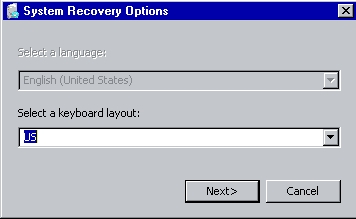
ជំហានទី២៖ បន្ទាប់មក​វានឹងលោត​ផ្ទាំង “System Recovery Options”
ជ្រើសយក US រួចចុច Next
បញ្ចូល User និង Password រួចចុច OK
សូម រើសយក Command Prompt
ជំហានទី៣៖ សូមចូលទៅ​ទីតាំងដែល Window 7 បានរក្សាទុក (ជាកញ្ចប់ Folder មិនមែនជា *.iso ទេ) ឧ. E:\OS\Win7 រួចចូលទៅ​កាន់ File ដែលត្រូវ​តំឡើង គឺ setup.exe ដោយវាយ E:\OS\Win7\setup.exe
ជ្រើសយកភាសា និងប្រភេទក្តារចុច

បន្ទាប់មក​សូមតំឡើង​វា (ដូចធម្មតា) នោះ​លោកអ្នកនឹងទទួលបាន​វីនដូសេវេនថ្មី​ដូចការប្រើឌីស ឬ តាម USB ដូច្នេះដែរ។

របៀបតំឡើងវីនដូពីរដោយសុវត្ថិភាព


តើលោកអ្នកនិយមប្រើវីនដូពីរលើម៉ាស៊ីនតែមួយដែរឬទេ? មុននឹងចូលដល់ការតំឡើង សូមពិនិត្យមើលគុណសម្បត្តិ និងគុណវិបត្តិដែលកើតមានៈ
*** គុណសម្បត្តិ
  • អាចឲ្យម៉ាស៊ីនកុំព្យូទ័ររបស់អ្នកដំណើរការបានលឿន (ព្រោះកម្មវិធីតិចជាងវីនដូ១)
  • កម្មវិធីតិចងាយស្រួលសំអាត និងរៀបចំ Registry
  • ពេលវីនដូមួយមានបញ្ហា នៅតែអាចចូលទៅវីនដូមួយទៀតបាន។
*** គុណវិបត្តិ
  • ពិបាកការពារការឆ្លលរាលដាលនៃមេរោគ (ការពារបានតែឌ្រាយ System)
  • ចាំបាច់ត្រូវប្តូរទៅមក បើសិនកម្មវិធីដែលចង់ប្រើមិនឋិតនៅលើ វីនដូដែលកំពុងបើក (ឧ. បើក Window XP​ ហើយចង់ប្រើ VB.NET ដែលនៅលើ Window 7)
  • ពេលខ្លះត្រូវតំឡើងកម្មវិធីជាន់គ្នា ដូចជា Microsoft Word​, Excel ជាដើម។
ឥឡូវនេះ សំបុកអាយធីនឹងបង្ហាញជូនការតំឡើងទាំងពីរនេះ ឲ្យបានត្រឹមត្រូវ
  1. ដំបូងអ្នកគួរតែតំឡើងវីនដូ XP មុន
  2. បន្ទាប់មកគឺតំឡើងវីនដូ សេវេន
*** ករណីតំឡើងវីនដូ សេវេនមុន ពេលដែលអ្នក Boot កុំព្យូទ័រនោះ វានឹងចូលដោយស្វ័យប្រវត្តិទៅវីនដូ XP (ដែលតំឡើងក្រោយ)………..
វាដូចជា លោកអ្នកមានវីនដូតែមួយអញ្ចឹងដែរ! វាមានន័យថា File Boot របស់វីនដូសេវេនត្រូវបានបាត់ ដោយការចំលងជាន់ពីលើ ឬលុបចោល!!! តែកុំបារម្ភ! សំបុកអាយធីបានរកឃើញគន្លឹះ សំរាប់ស្រាយបញ្ហានេះ…..
លោកអ្នកគ្រាន់តែវាកូដ បីបន្ទាត់ខាងក្រោមនេះ នោះវានឹងបង្កើត File Boot ថ្មីដែលអាចឲ្យយើងចូលវីនដូទាំងពីរបានវិញ
  • bootrec /FixMbr
  • bootrec /FixBoot
  • bootrec /RebuildBcd
មួយវិញទៀត លោកអ្នកអាចសាកល្បងប្រើ កម្មវិធី EasyBCD ដែលជាកម្មវិធីជំនួយដល់ការ Boot វីនដូច្រើន។

ដូច្នេះ អ្នកលែងបារម្ភពីការតំឡើងវីនដូច្រើនទៀតហើយ ព្រោះវាមានដំណោះស្រាយ! ទោះបីតំឡើងមួយណាមុនក៏ដោយ។ យ៉ាងណាមិញ ដើម្បីជៀសវាងភាពស្មុគស្មាញ សូមលោកអ្នកតំឡើងវីនដូ XP មុនទើបជាការប្រសើរ។

របៀបប្រើ USB Drive សំរាប់ Reset Windows 7 Password

ការ​កែតម្រូវលេខ ឬពាក្យសំងាត់​របស់វីនដូ (Windows password reset disk option) ​ជាលក្ខណៈពិសេស​សំរាប់​រកមកវិញ​នូវលេខ ឬ​ពាក្យ​សំងាត់​​​ដែលអ្នក​បាន​ភ្លេច។ ជាធម្មតា​យើង​ប្រើប្រាស់ស៊ីឌី ឬឌីវីឌី (CD or DVD) សំរាប់​បង្កើតឌីសលេខសំងាត់របស់វីនដូសេវេន។ ប៉ុន្តែ​នៅពេល​នេះ​ USB Drive របស់អ្នក​អាចជួយ​រក្សា​ប្រាក់ និងពេលវេលា​របស់អ្នក ប្រសិន​បើអ្នក​ចំនាយពេល​ប្រហែល ២នាទី​ដើម្បី​សិក្សា និងអនុវត្តន៍​វិធី​ងាយៗ ដែលសំបុកអាយធី នឹង​បង្ហាញជូន​នៅពេល​បន្តិចទៀតនេះ
  • តើត្រូវ​ប្រើ USB Drive  ដោយរបៀបណាសំរាប់​ហៅលេខសំងាត់ដែល​បានបាត់?
1. ស៊ក USB drive របស់អ្នកចូល USB Port ក្នុងកុំព្យូទ័ររបស់អ្នក (អាចយកទំហំចាប់ពី ៥១២ មេកាបៃឡើងទៅ)

2. សូមចុច Mouse ស្តាំលើ USB Drive ដែលបានស៊ក រួចរើសយកពាក្យថា “format”​ ដើម្បីសំអាត Drive នោះចោលទើប​អាច​ប្រើជា Reset Disk  បាន។
សូមប្រាកដថាទិន្នន័យ​ក្នុង USB Drive របស់អ្នក​បានចំលងបន្ត ឬបានរក្សាទុក​នៅទីតាំងផ្សេងរួចហើយ បន្ទាប់មកសូមចុច Format

3.បន្ទាប់ពី​បានសំអាត (Format) រួចហើយ សូមបើក Control panel >> Users Accounts and Family Safety >> User accounts អ្នកនឹងឃើញ“Create a password reset disk

4. អ្នកនឹងឃើញផ្ទាំង”Forget Password Wizard”​ សូមចុចលើប៊ូតុងNext ដើម្បីដំណើការ
how-to-create-pasword-reset-usb-drive-3
5. នៅទីនេះ​សូមអ្នក​ជ្រើសយក USB device ណាមួយ​ (ដែលអ្នក​បានសំអាត) សំរាប់បង្កើត​ password reset disk.
how-to-create-pasword-reset-usb-drive-4
6. សូមចុចលើប៊ូតុង Next ដើម្បីចាប់ផ្តើមដំណើរការ និងជាចុងក្រោយសូមចុច​ប៊ូតុង Finish ដើម្បីបញ្ចប់។

ដូច្នេះលោកអ្នក​នឹងទទួលបានលេខ ឬពាក្យសំងាត់​ដើម្បីការពារ​នៅពេលដែល​អ្នក​ភ្លេច​វា​ដោយចៃដន្យ។

របៀប​ដាក់​ផ្ទៃខាងក្រោយ​ឲ្យឧបករណ៍ USB Drive

សូមអនុវត្តន៍ តាមជំហានទាំង ៣ខាងក្រោម៖
*****************************************
ជំហានទី១៖
សូមបង្កើត File មួយ ដោយ​ដាក់ឈ្មោះថា desktop.ini 

រួចប្តូរឈ្មោះ File ទៅជា desktop.ini (ប្តូរទាំង extension)
ប្តូរឈ្មោះ File
រួចចម្លងកូដ ខាងក្រោម ចូលក្នុង File ដែលបានបង្កើតនោះ
[{BE098140-A513-11D0-A3A4-00C04FD706EC}]
iconarea_image=“back.jpg”
iconarea_text=”0xFFFFFF”

ជំហានទី២៖ សូមជ្រើសរើសរូបភាពណាមួយ ដែលអ្នកចូលចិត្ត រួចប្តរឈ្មោះ (rename) ទៅជា back.jpg (ឲ្យដូច)
កែឈ្មោះ File រូបភាព
ជំហានទី៣៖ សូមចម្លង File ទាំងពីរនេះ (desktop.ini និង back.jpg) ចូលទៅក្នុង USB Drive រួចសូមកំណត់ Properties -> Hidden Files។
ចម្លង Files ចូលក្នុង USB Drive
ប្តូរ Properties

រួចរាល់ហើយ… តែវាអាចនឹងដំណើរការជាមួយវីនដូអ៊ីចភី តែប៉ុន្នោះ
គ្រាន់តែ Refresh Drive របស់អ្នក នោះវានឹងចេញ… ដូចខាងក្រោម
Photobucket
សំបុកអាយធី​នឹងរកវិធី ដាក់ឲ្យដំណើរការជាមួយវីនដូ សេវេន បន្ថែមទៀត សូមរង់ចាំទស្សនាបន្ត!…

ដំណោះស្រាយពេលភ្លេច​ ពាក្យសម្ងាត់

ប្រសិនបើនៅក្នុងកុំព្យូទ័រលោកអ្នកមាន User Account  ហើយលោកអ្នកបានដាក់ពាក្យសម្ងាត់ (Password) ទៅឱ្យវា ហើយភ្លេច។ តើលោកអ្នកធ្វើដូចម្តេចទើបចូលទៅប្រើប្រាស់កុំព្យូទ័របាន? សូមកុំបារម្មណ៍ KT42 នឹងណែនាំនៅកម្មវិធីមួយមានឈ្មោះថា RED Cammander 2005  ។
ERD Commander 2005 គឺជាកម្មវិធីមួយប្រើសម្រាប់បង្កើតឌីស Windows មួយដែល ដំណើរការដោយមិនចាំបាច់មានប្រព័ន្ធប្រតិបត្តិការ (Live CD) ជាពិសេសឌីសនោះមានសមត្ថភាពអាច លុបលេខសម្ងាត់ដែលយើងភ្លេច ហើយដាក់លេខសម្ងាត់ថ្មីជំនួសវិញ (Change Password) …។ សូមមើលនូវអនុវត្តដូចខាងក្រោមៈ
ជាដំបូងសូមដាក់ស៊ីឌីកម្មវិធី ERD Commander2005 ដែលយើងបានបង្កើតរួចរាល់ហើយ ចូលទៅក្នុង CD-Room ហើយចូលទៅកាន់ BIOS ដើម្បីកែ ឱ្យ Boot ចេញពី CD-Room
ពេលនោះវានឹងដំណើរការកម្មវិធីដូចខាងក្រោមៈ
សូមរង់ចាំមួយរយៈ រួចចុចលើប៊ូតុង Skip Network Conficuration សូមចុចលើប៊ូតុង OK

បន្ទាប់មកសូម Select លើពាក្យ C:\WINDOWS Microsoft Windows XP Professional, Service Pack2
សូមវាយបញ្ចូលលេខសម្ងាត់ដែលបានដាក់នៅពេលដែលយើងបង្កើតកម្មវិធី ERD Commander 2005

រួចចុចប៊ូតុង OK
បន្ទាប់មកយើងនឹងបានរូបដូចខាងក្រោម

សូមចុច Start => System Tools => Locksmith
បន្ទាប់មកយើងនឹងបានផ្ទាំងដូចខាងក្រោមៈ

បន្ទាប់មកសូមចុច Next យើងនឹងបានរូបដូចខាងក្រោមបន្តទៀត

-       Account = សូមជ្រើសរើសឈ្មោះអ្នកប្រើប្រាស់ (User) ដែលយើងចង់ប្តូរ ឬដោះលេខសម្ងាត់
-       New Password = បន្ទាប់មកវាយលេខសម្ងាត់ថ្មី
-       Confirm Password = វាយលេខសម្ងាត់ដូចខាងលើម្តងទៀត
បញ្ជាក់ៈ ពេលយើងដាក់លេខសម្ងាត់ថ្មី ពេលនោះវាលុបលេខសម្ងាត់ចាស់ចោលដោយស្វ័យប្រវត្តិ
ចំណុចបន្ទាប់សូមចុចប៊ូតុង Next

រូបខាងលើនេះបញ្ជាក់ថា យើងបានផ្លាស់ប្តូរ ឬ កំទេចលេខសម្ងាត់បានជោគជ័យហើយ
ចំណុចបញ្ចប់សូមចុចប៊ូតុង Finish