
HTML Free Code

(*_*)Ya Minhoo(*_*)

Korean Star

KUN Chanthy

BBA2-A

Aloy Click

BBA2-A

Anit Hebi

My Young Sister

Nikun

The most popular Singer in my mind

Aok Sokunkhanha

We love her so much

Nokia 5233

Aloy Click

Nokia 5233

Aloy Click

Showing posts with label គន្លឹះផ្នែករដ្ឋបាល. Show all posts

Monday, February 27, 2012

Watermark បង្កើន​ការ​លំអ​លើ​អត្ថបទ​របស់ Ms. Word 2007


Watermark ជា​តួនាទី​មួយ​ដ៏​សំខាន់​នៃ​កម្មវិធី​ការិយាល័យ Ms.word ក្នុង​ការ​បន្ថែម​សោភណភាព​អត្ថបទ​របស់​អ្នក​មើល​ទៅ​ប្រកប​ដោយ​ភាព​ទាក់ទាញ​ដោយ​ការ​ប៉ិនប្រសព្វ​ស្របតាម​ប្រភេទ​នៃ​កិច្ចការ​ដែល​អ្នក​ចង់​បាន​ដោយ​វា​មាន​តួនាទី​សម្រាប់​កែច្នៃ​ទៅ​ផ្ទៃ​នៃ Background ។​នៅ​ពេល​ខ្លះ​អ្នក​ចង់​បន្ថែមWatermark ជា​រូបភាព​ដាក់​លើ​ផ្នែក​ខាង​ក្រោយ​នៃ​អត្ថបទ​ឬ​ហៅ​ថា Background មាន​ដូច​ជា Logo របស់​ក្រុមហ៊ុន​ឬ​រូបភាព​អ្វី​ម្យ៉ាង​ដែល​អ្នក​គិត​ថា​វា​មាន​សារសំខាន់​សម្រាប់់​អ្នក​ដែល​អ្នក​ចង់​ដាក់​វា​ដើម្បី​បញ្ជាក់​បន្ថែម​ទី​គោលបំណង​របស់​អ្នក​បន្ថែម​ទៅ​លើ​អត្ថបទ​ដែល​មាន។​សូម​មើល​ពី​លំនាំ​នៃ​ការ​អនុវត្ត​ដូច​ខាង​ក្រោម៖
-បើក​កម្មវិធីMs.word 2007 file ដែល​អ្នក​បាន​បញ្ចូល​អត្ថបទ​ស្រាប់​បន្ទាប់​មក​អ្នក​ចុច​លើ​ថេប “Page Layout”

-យើង​អាច​ជ្រើសរើស​យក​ម៉ូដែល​ឬ Style ណាមួយ​ដែល​យើង​ពេញ​ចុច​ដែល​មាន​ស្រាប់​នៅ​ក្នុង​កម្មវិធី Ms.Word 2007

-យើង​ចុច​លើ​ពាក្យ​ថា “Custom Watermark…”ដើម្បី​ធ្វើការ​កែប្រែ​ឬ​វាយ​បញ្ចូល​ពាក្យ​ថ្មី​ចូល​ក្នុង Watermark អំពី​គោល​ដៅ​របស់​អ្នក។

-នៅ​ចំណុច​ខាង​ក្រោម​នេះ​អ្នក​អាច​បញ្ចូល​ព័ត៌មាន​ដែល​អ្នក​ចង់​បាន​ទៅ​តាម​ទីតាំង​នីមួយៗ។​នៅ​ក្នុង Text watermark មាន៖ Text: កន្លែង​សម្រាប់​អ្នក​វាយ​បញ្ចូល​ព័ត៌មាន​ដែល​អ្នក​ត្រូវ​ការ Font: សម្រាប់​កំណត់​ពុម្ព​អក្សរSize: សម្រាប់​កំណត់​ទំហំ​អក្សរ Color: សម្រាប់​កំណត់​ពណ៌។

-ជ្រើសរើស​យក “Picture watermark” ដើម្បី​ដាក់​បញ្ចូល​រូបភាព​លើ​ផ្ទៃ Background នៃ​អត្ថបទ​របស់​យើង។

-ចុច​លើ “Apply” > “OK”យើង​និង​ទទួល​បាន​លទ្ធផល​ដូច​ខាង​ក្រោម​នៅ​ក្នុង​ផ្ទៃ​ផ្នែក​ខាង​ក្រោយ​នៃ​សន្លឹក​កិច្ចការ​របស់​យើង។

លាក់​និង​ការពារ​អត្ថបទ​លើ​កម្មវិធី​ការិយាល័យMs.Office 2007

កម្មវិធីms.office word 2007 ​មាន​លក្ខណ​ពិសេស​ៗ​មួយ​ចំនួន​សម្រាប់​ប្រើ​នៅ​ក្នុង​កម្មវិធី​ផ្ទាល់​ដោយហេតុនេះ​អ្នក​អាច​ប្រើ​លក្ខណ​ទាំង​នោះ​ដើម្បី​លាក់​អក្សរ​នៅ​ក្នុង​ឯកសារ​ហាក់បីដូច​ជា​ឯកសារ​របស់​អ្នក​គ្មាន​អក្សរ​មួយ​តួ​អញ្ចឹង​ទោះបីជា​ឯកសារ​របស់​អ្នក​មាន​ឯកសារ​ច្រើន​ទំព័រ​ក៏​ដោយ។​នៅ​ពេល​លាក់​អក្សរ​ឬ​ហៅ​ថា ​hide text​ វា​ដូចជា​មិន​មាន​អក្សរ​អ្វី​ឡើយ​គឺ​មាន​ន័យ​ថា​ទាំង​គំលាត​ឬ​អ្វីៗ​មាន​នៅ​ក្នុង​នោះ​គឺ​ត្រូវ​បាន​ប្ដូរ​ថ្មី​ទាំង​អស់។​នៅ​ក្នុង​អត្ថបទ​នេះ​ខ្ញុំ​និង​បង្ហាញ​អ្នក​ឱ្យ​បាន​ចេះ​ពី​របៀប​លាក់​និង​របៀប​បង្ហាញ​អក្សរ​នៅ​ក្នុង​ឯកសារ ​Word ​ដែល​ធ្វើ​យ៉ាង​ណា​កុំ​ឱ្យ​អ្នក​ទី​ពីរ​ឬ​ក្រៅ​អំពី​ខ្លួនឯង​មើល​ឃើញ​ដោយ​មាន​លំនាំ​ដូច​ខាង​ក្រោម។

លាក់​អត្ថបទ​នៅ​ក្នុង​កម្មវិធី ​Word 2007
-ជា​ដំបូង​អ្នក​ត្រូវ​បើក​ឯកសារ​ដែល​មាន​អត្ថបទ​នៅ​ក្នុង​នោះ​ដែល​អ្នក​ចង់​លាក់​នៅ​ចំណុច​ណា​មួយ​ឬ​លាក់​ឯកសារ​ទាំង​អស់​តែម្ដង។

១-Select​ ជ្រើសរើស​យក​ចំណុច​ណាមួយ​ដែល​អ្នក​ចង់​លាក់​អក្សរ​ចង់​លាក់​ឬ​មួយ​អ្នក​ Select​ លើ​អត្ថបទ​ទាំង​មូល​ប្រសិនបើ​អ្នក​ចង់​លាក់​អក្សរ​ទាំងអស់​ដោយ​មិន​ឃើញ​អ្វី​នៅ​ក្នុង​ឯកសារ​ទាំង​មូល។
២-ចុច Right click ​លើ​ទីតាំង​ដែល​បាន Select ​ដោយ​ជ្រើស​យក Font ដូច​រូប។

៣-នៅ​ទីតាំង​នៃ Effects អ្នក​ត្រូវ​តែ​ដក Tick ចេញ​ពី check box ដោយ​ជ្រើសរើស​យក​តែ​ check box​ មួយ​គត់​គឺ Hidden check box រី​ឯ​ជម្រើស​ផ្សេងៗ​អ្នក​អាច​ធ្វើការ​កំណត់​បាន​មាន​ដូច​ជា​ font ​និង​ទំហំ​អក្សរ​ជា​ដើម។​ម្យ៉ាង​ទៀត​អ្នក​ចុច​លើ​ម៉ឺនុយ​បា​ Home​បន្ទាប់​មក Font ​ក៏​បាន។

៤-ចុច​លើ OK ដើម្បី​លាក់​អត្ថបទ​របស់​អ្នក​ដែល​បាន​ជ្រើសរើស​កន្លង​មក។
៥-លទ្ធផល​អ្នក​ទទួល​បាន​ក្រោយ​ពី​ចុច ​OK​ គឺ​ជា​ទំព័រ​មួយ​គ្មាន​អក្សរ​ស្ថិត​នៅ។
បង្ហាញ​អត្ថបទ​ពី​ការ​លាក់​មក​វិញ
១-បើក​ឯកសារ​ឬ File អ្នក​បាន​លាក​រួច​ហើយ​ដើម្បី​មើល។
២-ចុច Key Ctrl + A ​ដើម្បី Select អត្ថបទ​ទាំង​មូល​បើ​ទោះបីជា​អ្នក​មើល​មិន​ឃើញ​អត្ថបទ​ក៏​ដោយ។
៣-ចុច​លើ​ម៉ឺនុយ​បារ Home បន្ទាប់ Font អ្នក​និង​ឃើញ​ផ្ទាំង​សារ​បង្ហាញ។

ដាក់​សុវត្ថិភាព​លើ​ឯកសារ
១-បើក​ឯកសារWord 2007​ដែល​អ្នក​ចង់​អ្នក​ចង់​ដាក់​សុវត្ថិភាព​ដោយ​ចុច​លើ ​View​រើស​យក ​Restrict​ Formatting and​ Editing។

ដាក់​សុវត្ថិភាព​លើ​ឯកសារ
១-បើក​ឯកសារWord 2007​ដែល​អ្នក​ចង់​អ្នក​ចង់​ដាក់​សុវត្ថិភាព​ដោយ​ចុច​លើ ​View​រើស​យក ​Restrict​ Formatting and​ Editing។


បន្ថែមគណនី Gmail ជាមួយ Outlook 2010 ដោយប្រើ IMAP

អ្នកតែងតែបើក Gmail ក្នុង Browser តែពេលនេះខ្ញុំសូមបង្ហាញការតភ្ជាប់ Account Gmail របស់អ្នកក្នុងកម្មវិធី Ms Outlook 2010 ៖

  • សូមចូលទៅ Account Gmail ទៅ Setting  ហើយចុចលើ Forwarding and POP/IMAP bar
  • ត្រង់ 1.Status:  សូមជ្រើសរើស Enable POP for mail that arrives from now on ហើយ Save Change
sshot-2010-05-16-[02-10-50]
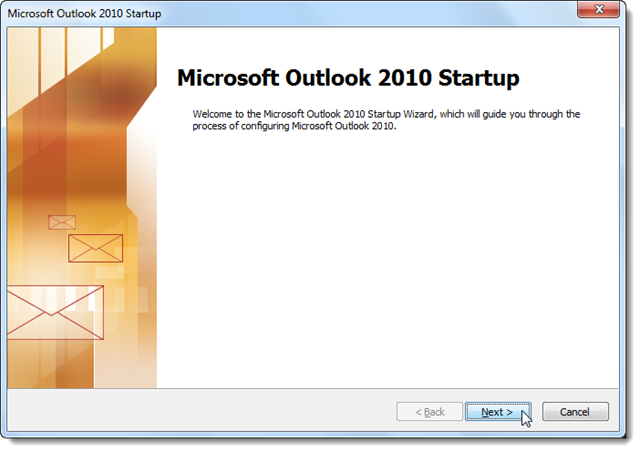
បើកម្មវិធី Ms Outlook 2010
តើអ្នកធ្លាប់មានគណនេយ្យក្នុង Outlook 2010 ឬនៅ ? បើអតមានសូមចុច Next សម្រាប់ការបន្ថែម Email account.
SNAGHTML29d6c7f
ជ្រើសរើស Yes សម្រាប់ការបន្ថែម email account ទៅ Outlook
SNAGHTML29f5fc3
ក្នុងករណីអ្នកធ្លាប់ប្រើ ឬមានគណនេយ្យរួចហើយអ្នកក៏អាចបន្ថែមគណនយ្យចូលទៅ Outlook ដោយគ្រាន់តែចុច File —> Add Account នៅពីក្រោម Account Information.
sshot-2010-05-16-[03-20-13]
Outlook 2010 ជាទូទៅវាបានស្គាល់ការដំណើរការដោយស្វ័យប្រវត្តិបន្ទាប់ពីអ្នក Enable POP ដោយគ្រាន់តែបញ្ចូល email address និង password បន្ទាប់មកចុច Next ដើម្បីអោយ Outlook try ស្វែងរកដោយស្វ័យប្រវត្តិ។ ខ្ញុំនិងបង្ហាញពីការដំឡើងដោយខ្លួនឯងត្រងចំនុច Manually configure server settings or additional server types
sshot-2010-05-16-[02-20-38]
វាកំពុងស្វែងរកគណនេយ្យរបស់យើង
sshot-2010-05-16-[02-23-24]
sshot-2010-05-16-[02-30-53]
បន្ទាប់ពីការស្វែងរកដោយស្វ័យប្រវត្តិ វានិងបញ្ចាប់ដោយជោគជ័យ

  • កាកំនត់ដោយខ្លួនឯងជាមួយ Outlook សម្រាប់ Gmail
សូមធ្វើការត្រឡបមកផ្ទាំងខាងដើមវិញហើយរើស  Manually configure server settings or additional server types ហើយចុច Next.
sshot-2010-05-16-[02-35-03]
ជ្រើសរើស Internet E-mail ហើយបន្ទាប់មកចុច Next.
sshot-2010-05-16-[02-38-16]
សូមបំពេញឈ្មោះ (username) និង email address បន្ទាប់មកធ្វើការបំពេញតាមខាងក្រោម៖
  • Account Type: POP3
  • Incoming mail server: pop.gmail.com
  • Outgoing mail server: smtp.gmail.com
ដើម្បីចងចាំសូមចុច Remember password
sshot-2010-05-16-[02-46-55]
បន្ទាប់ពីការបំពេញបែបបទសូមចុចប៊ូតុង More Settings..
sshot-2010-05-16-[02-48-24]
ត្រង់ Outgoing Server tab សូមជ្រើសរើស My outgoing server (SMTP) requires authentication –>OK
sshot-2010-05-16-[02-49-34]
ចុច Advanced tab ហើយបំពេញព័ត៌មានដូចខាងក្រោម៖
  • Incoming Server (POP3): 995
  • Outgoing server (SMTP): 587
  • Check This server requires an encrypted connection (SSL)
  • Set Use the following type of encrypted connection to TLS
sshot-2010-05-16-[02-54-22]
ចុច OK បន្ទាប់មកចេញផ្ទាំងមួយហើយចុច close បន្ទាប់មកទៀតចុច Next ដើម្បីបញ្ជាប់ការដំឡើងគណនេយ្យក្នុង Outlook វានិងចាប់ផ្ដើមដំនើរការហើយចុច Close រហូតដំនោះរការដល់ចប់
sshot-2010-05-16-[02-56-16]
sshot-2010-05-16-[02-57-09]
Gmail របស់អ្នកនិងរៀបចំរួចរាល់ប្រើការបានជាមួយ Outlook 2010 ៖

របៀប​ដោះ​ស្រាយ​ការ​គាំង M$ Office ជាមួយ​យូនីកូដ​ខ្មែរ

M$ Word ដូច​ឆ្គួត​អញ្ចឹង កំពុង​តែ​វាយ​អត្ថបទ​សុខៗ ស្រាប់​តែ​លោត​សារ​មក​ថា ឯកសារ​មាន​បញ្ហា ហើយ​វា​បិទ​ឯកសារ​នោះ​បាត់ ។ នេះ​គឺ​ជា​បញ្ហា​មួយ​ដែល​តែង​តែ​កើត​ឡើង​ជា​ញឹកញាប់​ចំពោះ​អ្នក​ប្រើ វីនដូ Xp និង M$ Word Xp ២០០៣ ឬ ២០០៧
ដើម្បី​ដោះស្រាយ​បញ្ហា​នេះ មិន​មែន​ជា​ការ​ពិបាក​នោះ​ទេ លោក​អ្នក​គ្រាប់​តែ​ធ្វើ​ដូច​ខាងក្រោម ៖
១.បើក Window Explorer ហើយ​ទៅ​កាន់​ទីតាំង C:\Program Files\Khmer Unicode 2.0.1
២.ចម្លង​ឯកសារ​ដែល​មាន​ឈ្មោះ​ថា usp10.dll
៣.ចូល​ទៅ​កាន់ C:\Program files\Common Files\Microsoft Shared\Office10 ឬ Office11 ឬ Office12

៤.បិទភ្ជាប់​ឯកសារ​ដែល​បាន​ចម្លង
៥.ចុច Yes ដើម្បីសរសេរ​ជាន់​លើ​ឯកសារ​ចាស់
៦.បញ្ចប់
*ចំណាំ៖ Office10 ប្រសិន​បើ​លោក​អ្នក​ប្រើ M$ Word Xp, Office11 សម្រាប់ M$ Word ២០០៣ Office12 សម្រាប់ M$ Word ២០០៧ ។

Thursday, February 9, 2012

កំណត់​ទីតាំង​សុវត្ថិភាព​សម្រាប់​រក្សា​ទិន្នន័យ​អ៊ីមែល​ ក្នុង​ Ms. Outlook 2007


យើង ​ដឹង​ហើយ​ថា​អ៊ីមែល​ជា​ឯកសារ​ដ៏​សំខាន់​សម្រាប់​អង្គភាព​ក្រុមហ៊ុន​និង​ ស្ថាប័ន​ផ្សេងៗ​ដែល​ជា​តឹកតាង​មួយ​ក្នុង​ការ​ទាក់ទង​គ្នា​ជា​ផ្លូវ​ការ​លើ​ ការងារ​របស់​ពួក​គេ។​ដូច្នេះ​ដើម្បី​រក្សា​ព័ត៌មាន​ឬ​អ៊ីមែល​ទាំង​អស់​ប្រកប ​ដោយ​សុវត្ថិភាព​និង​ងាយ​ស្រួល​ក្នុង​ការ​គ្រប់គ្រង​អ្នក​អាច​កំណត់​យក​ ទីតាំង​ណា​មួយ​ក្រៅ​ពី​ទីតាំង​នៃ​ប្រព័ន្ធ​ដំណើរ​ការ​របស់​ Windows។
​មូលហេតុ​អ្វី​បាន​ជា​យើង​ចាំបាច់​ត្រូវ​ធ្វើ​ដូច្នេះ?​បាន​ជា​យើង​ត្រូវ ​ធ្វើ​ដូច្នេះ​ពីព្រោះ​ថា​ប្រសិនបើ​អ្នក​រក្សា​ទិន្នន័យ​នៅ​ក្នុង​ទីតាំង​នៃ ​Drive ​របស់​ប្រព័ន្ធ​ដំណើរការ ​Windows ​វា​ងាយ​និង​ទទួល​នូវ​ការ​បាត់​បង់​ប្រសិន​បើ​ប្រព័ន្ធ​ដំណើរ​ការ​ Windows ​ត្រូវ​បាន​ខូច​ឬ​មិន​អាច​ប្រើ​ windows ​បាន​។​ម្យ៉ាង​ទៀត​ប្រសិន​បើ​អ្នក​ format​ ដំឡើង ​windows ​ថ្មី​នោះ​ទិន្នន័យ​នៃ​អ៊ីមែល​ទាំង​អស់​និង​បាត់បង់​ក្នុង​ករណី​អ្នក​មិន​ បាន​ថតចម្លង​ឬ​Backup​ អ៊ីមែល​ទាំង​នោះ​ចេញ​ពី ​Drive​របស់ Windows។​ជា​លទ្ធផល​អ្នក​ត្រូវ​ចំណាយ​ពេល​យ៉ាង​ច្រើន​ក្នុង​ការ​ទាញ​យក​ ទិន្នន័យ​អ៊ីមែល​ទាំងអស់​នោះ​មក​ប្រើ​វិញ​ហើយ​ជួន​ពេល​ខ្លះ​អ្នក​មិន​អាច​ ទាញ​យក​មក​ប្រើ​វិញ​បាន​ផង។​ផ្ទុយ​ទៅ​វិញ​ប្រសិនបើ​អ្នក​ចេះ​កំណត់​ទីតាំង​ ឱ្យ​បាន​ត្រឹម​ត្រូវ​ធ្វើ​ឱ្យ​អ្នក​ទទួល​បាន​សុវត្ថិភាព​ចំណេញ​ពេលវេលា​និង​ ធ្វើការ​បាន​លឿន​ជា​ពិសេស​នោះ​គឺ​មិន​ព្រួយ​បារម្ភ​ពី​ការ​បាត់​បង់​នូវ​ពេល ​ប្រព័ន្ធ​ដំណើរ​ការ ​Windows ​ខូច​និង​មិន​រាំង​ស្ទះ​ដល់​ការងារ​របស់​អ្នក​ឡើយ។​ដើម្បី​ជ្រាប់​ច្បាស់​ សូម​មើល​ពី​របៀប​នៃ​ការ​អនុវត្តន៍​នៅ​លើ​កម្មវិធី​ Ms.Outlook​ 2007​ដូច​ខាង​ក្រោម៖
១-បើក​កម្មវិធី ​Ms.​Outlook​ 2007 ​ដែល​អ្នក​ប្រើប្រាស់​ឬ​ដំឡើង ​user​ account ​រួច​ហើយ​នៅ​ក្នុង​កុំព្យូទ័រ​របស់​អ្នក។
២-ចុច​លើ ​Tools ​នៃ​ម៉ឺនុយ​បារ​ខាង​លើ​របស់​កម្មវិធី​Ms.Outlook​ 2007 ។
៣-សូម​ជ្រើសរើស​យក​ពាក្យ ​“ Account Setting…“ ​ដូច​រូប​ខាង​លើ​ភ្លាម​នោះ​អ្នក​និង​បាន​ផ្ទាំង​សារ​មួយ​សម្រាប់​ធ្វើការ​ កំណត់​បាន​ទៅ​លើ ​Account​ នីមួយៗ​បាន​យ៉ាង​ងាយ​ស្រួល។
៤-Select​ លើ​ឈ្មោះ ​Account ​របស់​អ្នក​រួច​ចុច​លើ​ប៊ូតុង​ “ Change ​Folders “​ នោះ​អ្នក​និង​ឃើញ​ទីតាំង​ជា​ Default​ របស់​វា​មាន​ន័យ​ថា​ប្រសិន​បើ​អ្នក​មិន​បាន​ធ្វើការ​កំណត់​អ្វី​ទេ​ក្រោយ​ ដំឡើង​កម្មវិធី​ Ms.Office​ 2007 ​រួច​វា​បាន​កំណត់​យក​ទីតាំង​ “ C:\Users\Administrator\AppData\Local\Microsoft\Outlook “ ​ដោយ​ស្វ័យ​ប្រវត្តិ​សម្រាប់ ​Windows7 ​ហើយ​វា​ក៏​ស្រដៀង​ទៅ​និង​ Windows​ XP ​ផង​ដែរ។
៥-នៅ​ក្នុង​ទីតាំង​នៃ ​“ Personal Folders “ ​select Inbox ​បន្ទាប់​មក​ចុច​លើ​ប៊ូតុង​ New ​Outlook ​Data File…“​នោះ​អ្នក​ទទួល​បាន​ផ្ទាំង​សារ​មួយ​សម្រាប់​កំណត់​ទីតាំង​ថ្មី។
៦-អ្នក​ត្រូវ​កំណត់​យក​ទីតាំង​ថ្មី​ដោយ​ជ្រើសរើស​យក​ជម្រើស​មួយ​ថ្មី​ ក្រៅ​ពី​ជម្រើស​ណាមួយ​ដែល​មាន​ស្រាប់​នៅ​ក្នុង​ទីតាំង​នេះ​ដើម្បី​ប្ដូរ​ឬ​ កំណត់​យក​ទីតាំង​ថ្មី​មួយ​ទៀត​អ្នក​ចង់​រក្សា​ទិន្នន័យ​អ៊ីមែល។​ជា​បន្ត​សូម ​ចុច​លើ OK ។
៧-សូម​បង្កើត​ Folder ​ថ្មី​មួយ​សម្រាប់​រក្សា​ទុក​អ៊ីមែល​របស់​អ្នក​នៅ​ក្នុង​ Drive​ ផ្សេង​ក្រៅ​ពី ​Drive ​ដែល​អ្នក​បាន​ដំឡើង​ Windows។​ឧទាហរណ៍​ថា​នៅ​ពេល​នេះ​យើង​ខ្ញុំ​បង្កើត ​Folder ​មួយ​ឈ្មោះ​ថា ​“ CM-Email “ ​នៅ​ក្នុង ​Drive:(D:)​បន្ទាប់​មក​ចុច​លើ ​Open>OK។
៨-នៅ​ត្រង់ ​Filename: ​ជា​ទីតាំង​ថ្មី​សម្រាប់​រក្សា​ទិន្នន័យ​របស់​អ្នក​ក្រោយ​ពី​អ្នក​បាន​ ផ្លាស់​ប្ដូរ​តាម​ជំហាន​ខាង​លើ។​ដើម្បី​យល់​ព្រម​ជាមួយ​ទីតាំង​ថ្មី​សូម​ចុច ​លើ OK>OK។
៩-ចុច​លើ​ថេប​ “ Data Files“​ នោះ​អ្នក​និង​ឃើញ​ទីតាំង​ថ្មី​ដែល​អ្នក​បាន​កំណត់។​ដើម្បី​យក​អ៊ីមែល​ទីតាំង ​សូម​អ្នក​ចូល​ទៅ​កាន់​ទីតាំង​ Default ​ចាស់​របស់​វា ​“ C:\Users\Administrator\AppData\Local\Microsoft\ “។
១០-អ្នក​អាច​ថត​ចម្លង​ឬ ​Copy ​យក​ Folder​ “ Outlook “ ​ឬ ​files ​ទាំង​អស់​នៅ​ក្នុង​ folder ​ទៅ​ក្នុង​ទីតាំង​ថ្មី​ដើម្បី​យក​អ៊ីមែល​ពី​មុនៗ​មក​ប្រើប្រាស់​វិញ។​ម្យ៉ាង ​ទៅ​អ្នក​អាច​ប្រើ​វិធី ​Import ​and ​Export ​យក​អ៊ីមែល​ទាំង​នោះ​មក​ដាក់​វិញ​ក៏​បាន​ដែរ​។​ក្រោយ​ពី​អ្នក​បាន​កំណត់​ ប្រើ​នៅ​ក្នុង​ទីតាំង​ថ្មី​រួចរាល់​ហើយ​អ្នក​អាច​ចូល​លុប​ file​ ទីតាំង​ចាស់​ចោល​ក៏​បាន​ដោយ​ចុច​លើ​ថេប ​“Data File “ ​រួច​ចុច​លើ ​“ Remove“ ​។ ​Remove ​នៅ​ចំណុច​នេះ​មិន​មាន​ន័យ​ថា​លុប​វា​ចេញ​ពី​ម៉ាស៊ីន​កុំព្យូទ័រ​របស់​អ្នក​ ឡើយ​គឺ​គ្រាន់តែ​ដក​វា​ចេញ​ពី​កម្មវិធី​ Ms.Outlook​ អ្នក​កំពុង​ប្រើ​តែ​ប៉ុណ្ណោះ។
-នេះ​ជា​មធ្យោបាយ​រក្សា​ទិន្នន័យ​ដ៏​ល្អ​មួយ​ដែល​អ្នក​អាច​កំណត់​យក​ ទីតាំង​សម្រាប់​រក្សា​ទិន្នន័យ​របស់​អ្នក​បាន​នៅ​គ្រប់​ទី​កន្លែង​ក្នុង​ បណ្ដាញ​ Network ​របស់​អ្នក​ឧបករណ៍​រក្សា​ទិន្នន័យ​ផ្សេងៗ​ក្រៅ​ពី​ប្រព័ន្ធ​ដំណើរ​ការ​ Windows។​ប៉ុន្តែ​ប្រសិន​បើ​អ្នក​អ្នក​នៅ​ក្នុង​កុំព្យូទ័រ​ផ្សេង​ឬ​ USB ​Flash​ពេល​អ្នក​ប្រើ​អ្នក​ត្រូវ​តែ​បើក​កុំព្យូទ័រ​នោះ​បើ​អ្នក​មាន​ ទិន្នន័យ​ប្រើ​ប្រាស់​បាន​ជា​ធម្មតា។
ចំណាំ៖​ មុន​និង​អ្នក​សម្រេច​ចិត្ត​លុប​ទិន្នន័យ​នៃ​អ៊ីមែល​ចេញ​ពី​ទីតាំង​ចាស់​សូម​ ធ្វើការ​ត្រួត​ពិនិត្យ​អ៊ីមែល​ទាំង​អស់​នោះ​ឱ្យ​ត្រឹម​ទើប​ល្អ​ដើម្បី​ ជៀសវាង​ការ​បាត់បង់​ទិន្នន័យ​ដោយ​ភាព​ធ្វេស​ប្រហែស។

គន្លិះ​ ១០​យ៉ាង​ដើម្បី​រៀប​ចំ​ Slide Presentation ឲ្យ​បាន​ប្រសើរ

ជា​ធម្មតា​មុន​ពេល​ធ្វើ​បទ​បង្ហាញ​អំពី​អ្វី​មួយ ​យើង​តែង​តែ​រៀប​ចំ​ទុក​មុន​ ក្នុង​នោះ​ដែរ​អ្នក​អាច​រៀប​ចំ​ធ្វើ​ក្នុង​កម្មវិធី​ Powerpoint ឬ​ ធ្វើ​ជាមួយ​ និង​កម្មវិធី​ផ្សេងៗ​ដទៃ​ទៀត​ក៏​បាន កម្មវិធី​នេះ​ជួយ​សម្រួល​ការ​រៀប​ចំ​កិច្ចការ​ដែល​យើង​ត្រូវ​ឡើង​ធ្វើ​បទ​ បង្ហាញ​ ដោយ​យើង​លើក​យក​ចំណុច​សំខាន់ៗ ​ឬ ​ក៏​លើក​យក​តែ​ចំណុច​រួម​មួយ​ដែល​ទាក់ទង​ទៅ​និង ​ប្រធានបទ​មក​ដាក់​ក្នុង​ស្លាយ​។ ​
ការ​រៀប​ចំ​ស្លាយ​បាន​ល្អ​ គឺ​អាច​ទាក់ទាញ​ដល់​អ្នក​ស្ដាប់ ហើយ​ជៀសវៀង​ការ​បង្កើត​ស្លាយ​ដែល​មាន​សរសេរ​អក្សរ​ច្រើន​ ឬ ​និយាយ​លំអិត​ពេក​ទេ ចំពោះ​ការ​រៀបចំ​តុបតែង​វិញ​ គឺ​ត្រូវ​អោយ​បាន​​ស្អាត​។ ​ខាង​ក្រោម​នេះ​ជា​គន្លឹះ​១០​យ៉ាង​ក្នុង​ការ​បង្កើត​ស្លាយ៖
១. យក​ក្នុង​ចិត្ត​ទុក​ដាក់​ទៅ​លើ​អ្នក​ស្ដាប់
- តើ​អ្វី​ដែល​គេ​ដឹង​?
- តើ​អ្វី​ដែល​អ្នក​ត្រូវ​ប្រាប់​ពួក​គេ​?
- តើ​គេ​មាន​ជំនាញ​អ្វី​?
- តើ​អ្វី​ដែល​ធ្វើ​អោយ​មាន​ការ​ទាក់ទាញ​ចំពោះ​ពួក​គេ​?
-តើ​អ្នក​អាច​បង្រៀន​ពួក​គេ​?

២. ការ​ប្រើ​ពន្លឺ
- ជ្រើសរើស​ពណ៌​ដើម្បី​ដាក់​លើ​សារ​ណា​ដែល​សំខាន់ៗ។
​ -ការ​ប្រើ​ពន្លឺ​អោយ​ស៊ី​និង​ពណ៌​ក្នុង​ការ​រចនា​ដើម្បី​អោយ​សារ​សំខាន់​របស់​អ្នក​មើល​ទៅ​មាន​ភាព​ទាក់ទាញ​។

៣‌. ការ​រៀបចំ​ស្លាយ
​ – ត្រូវ​បង្កើត​ស្លាយ​ថ្មី​ផ្ទាល់​ជៀសវាង​ចំលង​ចេញ​ពី​ស្លាយ​ផ្សេងៗ​។
​ – បង្កើត​ស្លាយ​មួយ​ជា​មូលដ្ឋាន​រួម ជៀស​វាង​ការ​រចនា​ស្លាយ​ខុស​គ្នា​ក្នុង​អត្ថបទ​តែ​មួយ​។
​ – ចាប់​យក​តែ​ចំណុច​សំខាន់​ដើម្បី​ងាយស្រួល​អាន​។
​ -ជ្រើសរើស​ប្រភេទ​អក្សរ​ នឹង​ទំហំ​អោយ​បាន​សមស្រប ​ដើម្បី​ដាក់​ចំណង​ជើង​និង​អត្ថបទ​។
៤. ការ​បង្ហាញ​សារ
​ – ការ​បង្ហាញ​សារ​វា​អាច​ធ្វើ​អោយ​យើង​ងាយ​យល់​។
​ – យើង​ធ្វើ​ការ​កំណត់​សំគាល់​ពាក្យ​ពិបាក​ហើយ​
​ បង្ហាញ​ជា​សារ​បញ្ជាក់​ពី​អត្ថន័យ​នៃ​ពាក្យ​។
៥. ចំណុច​ដូច​គ្នា
​ – កំណត់​អក្សរ ​និង​ទំហំ​អក្សរ​អោយ​ដូច​គ្នា​គ្រប់​ស្លាយ​គ្រប់​ទំព័រ​។
​ -ពណ៌​ត្រូវ​ដាក់​អោយ​ស៊ី​គ្នា​។
៦. ការ​បន្ថែម​រូបភាព
​ – គួរ​តែ​មាន​រូបភាព​ច្រើន​អក្សរ​នៅ​លើ​ស្លាយ​។
​ – យើង​អាច​ពន្យល់​ពី​អត្ថន័យ​តាម​រយះ​រូបភាព​និមួយៗ​។
​ -រូបភាព​តែ​មួយ​បង្កប់​អត្ថន័យ​បាន​ច្រើន​។

៧. ចំណុច​ខុស​គ្នា
​ – ដាក់​ពណ៌​អក្សរ​អោយ​ខុស​ពី​ពណ៌​ស្លាយ​ហើយ​មាន​ភាព​ស៊ី​គ្នា​។
​ -ត្រូវ​ជ្រើសរើស​ពណ៌​អក្សរ​នឹង​ពណ៌​ស្លាយ​ដែល​ងាយស្រួល​មើល​ហើយ​ត្រជាក់​ភ្នែក​។

៨. ត្រូវ​មាន​ការ​ប្រុងប្រយ័ត្ន
​ – ជ្រើសរើស​ដាក់ Animationនិង​សំឡេង​។
​ – ដាក់ animation ណា​ដែល​សមស្រប​អាច​យក​បាន។
៩. ឃីស
​ – ការ​រចនា​ស្លាយ​ត្រូវ​មាន​របៀប​និង​ស្រស់​ស្អាត​។
​ – ដក​ស្រង់​តែ​ចំណុច​សំខាន់​មក​ដាក់​ក្នុង​ស្លាយ​។
​ – កុំ​ដាក់​ជា​ប្រយោគ​នៅ​ក្នុង​ស្លាយ​។
​ -កុំ​មើល​និង​អាន​តាម​ស្លាយ​ទាំង​អស់​ជៀស​វាង​អ្នក​ស្ដាប់​ធុញ​។
១០. ការ​អនុវត្តន៍
​ – ត្រូវ​ដឹង​ពី​ស្លាយ​របស់​អ្នក​ថា​ស្លាយ​និមួយៗ​និយាយ​ពី​អ្វី​។
​ – ពេល​និយាយ​ត្រូវ​មាន​ទំនុក​ចិត្ត​លើ​ខ្លួន​ឯង និយាយ​អោយ​លឺ​និង​ច្បាស់​។
​ – និយាយ​មួយៗ​កុំ​និយាយ​លឿន​ពេក​ជៀសវាង​គេ​ស្ដាប់​មិន​ទាន់​។
​ – ពេល​និយាយ​ភ្នែក​ត្រូវ​សម្លឹង​មើល​អ្នក​ស្ដាប់​។

របៀបប្រើប្រាស់ Mail Merge នៅក្នុង Word 2007

អ្នកប្រើ Mail Merge នៅពេលដែលអ្នកចង់រៀបចំឯកសារ ដូចជាទំរង់សំបុត្រដើម្បីផ្ញើទៅកាន់អតិថិជន ឬអាសយដ្ឋាន ណាមួយហើយ រាល់សំបុត្រ ឬស្លាកយីហោ ទាំងនោះមានប្រភេទឬទំរង់ព័ត៌មានដូចៗគ្នាភាគច្រើន

ចុច Start Mail Merge នៅលើ Mailings Ribbon ហើយជ្រើសរើសប្រភេទនៃឯកសារដែលអ្នកចង់បាន។ សំរាប់ឧទាហរណ៍ៈ អ្នកអាចជ្រើសរើស Letters, Envelope, Label ឬ Step be Step Mail Merge Wizard សំរាប់ជំនួយ បន្ថែមក្នុងការបង្កើតឯកសាររបស់អ្នក

បន្ទាប់មកជ្រើសរើសយក Select Recipient នៅក្នុង Mailings Ribbon ដើម្បីបន្ថែមការទទួល Mail អ្នកអាចជ្រើសរើសយកដើម្បីបង្កើត Database នៃការទទួល Mail ថ្មី ហើយអ្នកក៏អាចជ្រើសរើសដើម្បីប្រើភ្ជាប់ជា List ឬ Outlook ជាទំនាក់ទំនង។

នៅក្នុង New Address List Box នេះអ្នកចាប់ផ្ដើមបញ្ចូលទំនាក់ទំនងរបស់អ្នកចូល អ្នកអាចប្រើ Tab Key ដើម្បីលុបរវាង Fields នីមួយៗ។ រាល់ការកំនត់ Fields នីមួយគឺត្រូវបានបញ្ជាក់នៅខាងក្នុងស្រាប់ ដើម្បីបន្ថែមលក្ខខណ្ឌទទួលយក ចុចលើប៊ូតុង New Entry។ ដើម្បីលុប Fields នៅខាងក្នុងគ្រាន់តែជ្រើសរើស ឬចុច ប៊ូតុង Delete Entry បន្ទាប់មកចុចយក Yes សំរាប់ការបញ្ជាក់ពីការលុបនេះ
ដើម្បីបន្ថែម Column ត្រូវចុចប៊ូតុង Customize Column:

អ្នកអាចលុបឬបន្ថែមប្រភេទនៃ Fields ទៅកាន់ Mail Merge Document របស់អ្នក។ អ្នកអាចអនុវត្ដវាបានយ៉ាងស្រួលដោយគ្រាន់តែចុចលើប៊ូតុង Customize Columns ពេលនោះផ្ទាំងសារ Customize Columns ក៏បានបើក បន្ទាប់មកចុច Add, Delete ឬ Rename ដើម្បីប្ដូរប្រភេទ Field ហើយអ្នកអាចប្រើប៊ូតុង Move Up និង Move Down ដើម្បីរៀបចំ Fields តាមលំដាប់ នៅពេលដែលធ្វើការកំនត់តាមដំរូវការរួចហើយ ចុច OK ។ ចុច OK នៅលើផ្ទាំងសារ New Address List ហើយដាក់ឈ្មោះឱ្យ Data Source បន្ទាប់មកចុច Save ។ ចុចលើយក Envelopes ហើយចុច Next: Starting Document => Select Recipient អ្នកអាចចុចលើ Envelops Options ដើម្បីកែតម្រូវទ្រង់ទ្រាយវា។

ដាក់បញ្ចូល Field នៅក្នុងឯកសាររបស់អ្នកបន្ទាប់មកចុច Insert Merge Field នៅលើ Mailings Ribbon ជ្រើសរើស Field ដែលអ្នកចង់បានដើម្បីវាយបញ្ចូល

មុនពេលដែលអ្នកបោះពុម្ពសំបុត្រ អ្នកគួរតែ Preview វាមុនសិនដើម្បីពិនិត្យមើល Error ផ្សេងៗ នៅក្នុងករណីពិសេស ត្រូវប្រុងប្រយ័ត្នចំពោះការដកឃ្លា និងនិមិត្ដសញ្ញាផ្សេងៗ ដើម្បី Preview សំបុត្រ ចុចលើ Preview Result នៅលើ Mailings Ribbon

អ្នកអាចធ្វើការកត់ចំណាំ Error Data ចំពោះឯកសាររបស់អ្នកនៅពេលបោះពុម្ពលើកដំបូង អ្នកមិនអាចកែប្រែ Data នៅក្នុង Merge Document បានទេ តែអ្នកអាចជំនួសដោយការជួសជុលវានៅក្នុង Data Source របៀបធ្វើ គឺចុច Edit Recipient List នៅលើ Mailings Ribbon នៅក្នុង Box Open អ្នកអាចកែប្រែ Data មួយចំនួនបាន ហើយអ្នកក៏អាចធ្វើការកំនត់វាបានដែរ វាជាការធម្មតាទេដោយគ្រាន់តែ Uncheck Box ដែលនៅបន្ទាប់ពី Recipients’name ដើម្បីលុបចេញពី Merge Operation ហើយចុច OK។

បន្ទាប់ពីអ្នកបានពិនិត្យឯកសាររបស់អ្នកឡើងវិញរួចមក អ្នកអាចធ្វើការបញ្ចប់វាដោយ ចុចប៊ូតុង Finish & Merge នៅ លើ Mailing Ribbon។

អ្នកអាចជ្រើសរើសដើម្បីកែតម្រូវឯកសារផ្ទាល់ខ្លួន ចំពោះការបោះពុម្ពឯកសារ ឬក៏ផ្ញើសារ ប្រសិនបើអ្នកជ្រើសរើស ដើម្បីបោះ ឬផ្ញើសារនោះ ម្យ៉ាងទៀតអាចជ្រើសរើស Print all, one ឬ set of contiguous letters ហើយវានឹងចងចាំ រាល់ការកំនត់នៃដំណើរការនីមួយៗ។

ការ​លុប​អក្សរ​គ្រប់​ជួរ​នៅ​ខាង​ៗ នៅ​ក្នុង ​Office word

ប្រសិន​បើ​អ្នក​ឧស្សាហ៍​ប្រើ ​MS Word សំរាប់​សរសេ​រអត្ថបទ​ផ្សេង​ៗ អ្នក​ប្រហែល​ជា​ធ្លាប់​ឆ្លង​កាត់​នូវ​​សកម្មភាព​ជា​ច្រើន ដូច​ជា​ការ​រៀប​ចំ​អត្ថបទ​សារ​ជា​ថ្មី ​ឬ​ក៏​ចម្លង​អក្សរ​ចេញ​ពី​កន្លែង​ផ្សេងៗ​ទៀត ​​ហើយ​អ្នក​មាន​ដឹង​ទេ​ថា​យើង​អាច​ធ្វើ​​ការ ​Select អក្សរ​ជាលក្ខណៈ ​Vertical, ​ដែល​មាន​ន័យ​ថា​យើង​អាច​នៅ​ទី​ណា​ក៏​បាន​ ពី​ក្រោម​ទៅ​លើ ​ដោយ​លោក​អ្នក​គ្រាន់​តែ​ ចុច​ទៅ​លើ ​Alt ឱ្យ​​ជាប់ ​​ហើយ​ធ្វើ​ការ sele ct ទៅ​លើ​អក្សរ ដែល​យើង​ចង់​លុប​, កាត់​ ឬ​ក៏​ចម្លង ។ ហើយ​ខាង​ក្រោម​ជា​ឧទាហរណ៍​មួយ ​​ដែល​យើង​នឹង​លុប​អក្សរ​​ពីរ​ពាក្យ​នៅ​ខាង​ដើម​នៅ​គ្រប់​ជួរ​នីមួយ​ៗ ​។

ឥឡូវ​នេះ​យើង​អាច​លុប​អក្សរ​ខាង​ដើម​ ដូច​រូបខាង​ក្រោម ៖

ដូច​នេះ​យើង​អាច​លុប​អក្សរ​នៅ​ទីណា​ក៏​បាន​ដោយ​មិន​ចាំបាច់​តែ​វា​ជា​លក្ខណៈ​ជា​តា​រាង​ប៉ុណោះ​ទេ​​ ។

របៀប​ប្រើ​តួនាទី Vlookup នៃ​កម្មវិធី​ Excel 2007

យើង​ដឹង​ហើយ​ថា​កម្មវិធី​ការិយាល័យ​Ms.excel ជា​កម្មវិធី​មួយ​ដែល​មាន​ការ​និយម​ប្រើ​ច្រើន​សម្រាប់​រក្សា​ទុក​នូវ​ ទិន្នន័យ​ឬ​កិច្ច​ការងារ​ផ្សេងៗ។​ជា​ពិសេស​គឺ​អ្នក​អាច​ប្រើ​កម្មវិធី​នេះ​ សម្រាប់​ធ្វើការ​ទូទាត់​ទៅ​លើ​ការ​ចំណូល​ចំណាយ​ផ្សេងៗ​បាន​យ៉ាង​ងាយស្រួល​ ដោយ​មិន​បង្ក​ភាព​ស្មុគស្មាញ​ដល់​អ្នក​ប្រើប្រាស់។​ម្យ៉ាង​វិញទៀត​គឺ​ កម្មវិធី​នេះ​មិន​តម្រូវ​ឬ​ទាមទារ​កុំព្យូទ័រ​ដែល​មាន​ទំហំ CPU , RAM , & Hard disk ធំ​ពេក​ដែរ។​នៅ​ខាង​ក្រោម​នេះ​យើង​ខ្ញុំ​លើក​យក​ឧទាហរណ៍​មួយ​មក​ធ្វើការ​ បង្ហាញ​លោកអ្នក​នៅ​ក្នុង​កម្មវិធី Ms.Excel ដើម្បី​ធ្វើ​ជា​វិក្កយបត្រ​សម្រាប់​ផ្ដល់​ជួន​អតិថិជន​នៅ​ពេល​ពួក​គេ​បាន​ ទិញ​ទំនិញ​ឬ​ផលិតផល​របស់​អ្នក​ដោយ​ប្រើប្រាស់​រូបមន្ត Vlookup និង​គន្លឹះ​សំខាន់​ដែល​អ្នក​អាច​យក​មក​ចង​ទុក​សម្រាប់​ប្រើ​ទៅ​តាម​តម្រូវ​ ការ​នៃ​ការងារ។
​ ១-​ជា​ដំបូង​អ្នក​ត្រូវ​បង្កើត file មួយ​មាន​ឈ្មោះ​ថា account.xlsx សម្រាប់​រក្សា​និង​វា​បញ្ចូល​ប្រភេទ​ផលិតផល​ផ្សេងៗ​ដែល​អតិថិជន​បាន​ទិញ។​
២-កំណត់​ចំណង​ជើង​នៅ​តាម column ឬ Title នីមួយៗ​ដូច​មាន​ក្នុង​តារាង​ខាង​ក្រោម។
-P_id
-P_name
-Quantity
-Unit_Price
-Discount
-Payment
-Guarantee
៣-បើក file ឈ្មោះ​ថា account.xlsx ដើម្បី​បញ្ចូល​ចំណង​ជើង​និង​ប្រភេទ​ផលិតផល​ដូច​មាន​ជា​ឧទាហរណ៍​ក្នុង​រូប​ខាង​ក្រោម។
-អ្នក​អាច​ប្ដូរ​ឈ្មោះ​នៃ​សន្លឹក​កិច្ចការ( work sheet1) ជា​ឈ្មោះ​ថ្មី​គឺ products ។​
-product id (P_ID) ទោះបី​នៅ​ពេល​នេះ​អ្នក​មិន​ត្រូវ​ការ​ប្រើ​វា​ក៏​ដោយ​ក៏​អ្នក​គូរ​តែ​បង្កើត​វា​ឱ្យ​មាន។​
៤-ដាក់​ឈ្មោះ​ឱ្យ​ទិន្នន័យ​ជា​ក្រុម​ដើម្បី​ងាយស្រួល​ក្នុង​ការ​ហៅ​ទិន្នន័យ ​ដែល​មាន​ឈ្មោះ​នៅ​ក្នុង​ក្រុម​នោះ​ទៅ​ប្រើ​នៅ​លើ​សន្លឹក​កិច្ចការ​ផ្សេងៗ។
-Select លើ​ក្រម​ទិន្នន័យ​ដែល​អ្នក​ចង់​ដាក់​ឈ្មោះ​ជា​ក្រុម​ឧទាហរណ៍​ថា​នៅ​ពេល​នេះ​ យើង​ខ្ញុំ​ជ្រើសរើស​យក​ទិន្នន័យ​ស្ថិត​នៅ​ក្នុង column P_Name បន្ទាប់​មក​ទើប​យើង​ចាប់​ផ្ដើម​ដាក់​ឈ្មោះ​ឱ្យ​ក្រុម​នោះ​។​នៅ​ពេល​នេះ​យើង​ ដាក់​ឈ្មោះ​ថា prodoct_type បន្ទាប់​មក​ចុច​លើ Key ” Enter ” ដើម្បី​ទទួល​យក​ឈ្មោះ​ថ្មី​នេះ។​ ៥-បង្កើត​វិក្កយបត្រ​(invoice) សម្រាប់​ចេញ​ឱ្យ​ទៅ​អតិថិជន​ក្រោយ​ពេល​គេ​បាន​ទិញ​ផលិតផល​ពី​ហាង​អ្នក​ដោយ​ បង្កើត​សន្លឹក​កិច្ចការ​ថ្មី​ឈ្មោះ​ថា invoice។
៦-ប្រើប្រាស់ Validation ដើម្បី​ទាញ​ទាញ​ទិន្នន័យ​ពី​សន្លឹក​កិច្ចការ​ឈ្មោះ​ថា products មក​បង្ហាញ​នៅ​លើ​សន្លឹក​កិច្ចការ invoice ឬ​វិក្កយបត្រ។
-ជ្រើសរើស cell ណា​ដែល​អ្នក​ចង់​រក្សា​ទិន្នន័យ​នៅ​ក្នុង​សន្លឹក​កិច្ចការ​ថ្មី​សម្រាប់​ ធ្វើ​វិក្កយបត្រ​ដោយ​ជ្រើសរើស​យក​តែមួយ column ជា​គោល​បន្ទាប់​មក​ចុច​លើ Data នៅ​លើ toolbar។
៧-ចុច​លើ​ម៉ឺនុយ​បា Data Validation> Data Validation…​ដូច​មាន​បង្ហាញ​តាមរយៈ​រូប​ខាង​លើ។
-Allow: ជ្រើសរើស​យក list នៅ​ពេល​អ្នក​ចុច​លើ cell នោះ​វា​និង​បង្ហាញ​ទិន្នន័យ​ដល់​អ្នក​ជា List សម្រាប់​ជ្រើសរើស​នូវ​ឈ្មោះ​ឬ​ប្រភេទ​ទិន្នន័យ​នីមួយៗ។
-prodoct_type​ជា​ឈ្មោះ​ទិន្នន័យ​ជា​ក្រុម​ដែល​អ្នក​បាន​ដាក់​ឱ្យ​នៅ​ក្នុង​ សន្លឹក​កិច្ចការ products ហៅ​វា​មក​បង្ហាញ​នៅ​លើ​សន្លឹក​កិច្ចការ​វិក្កយបត្រ​នេះ។​ក្រោយ​ពី​បាន​បំពេញ ​ដូច​រូប​ខាង​លើ​រួច​មក​ចុច​លើ​ប៊ូតុង OK ដើម្បី​យល់​ព្រម។
៨-ប្រើ​រូបមន្ត VLOOKUP ដើម្បី​ទាញ​យក​ទិន្នន័យ​ពី​សន្លឹក​កិច្ចការ​ product​ ដែល​បាន​រក្សា​ប្រភេទ​ទិន្នន័យ​មក​បង្ហាញ​នៅ​លើ​សន្លឹក​វិក្កយបត្រ​ទៅ​តាម​ ឈ្មោះ​ដែល​អ្នក​ជ្រើសរើស​យក​ចេញ​ពី ​Cell​ អ្នក​បាន​កំណត់​យក​ជាមួយ​ការ​ប្រើ ​Data Validation ។​
មាន​រូប​មន្ត​ទូទៅ៖ VLOOKUP (lookup_value, table_array,col_index_num,[range_lookup])
-lookup_value: ជា​តម្លៃ​នៃ​ទិន្នន័យ​របស់​អ្នក​ដែល​ត្រូវ​រក​នៅ​ក្នុង Cell ដូច​នៅ​ក្នុង​ឧទាហរណ៍​នេះ​យើង​ខ្ញុំ​ចង់​ធ្វើការ​ស្វែងរក​តាម​ឈ្មោះ​ផលិតផល​ គឺ product type ចេញ​ពី column Product Name។
-table_array: ជា​កន្លែង​ដែល​អ្នក​ត្រូវ​ស្វែង​រក​ទិន្នន័យ​ថា​ទិន្នន័យ​ទាំង​អស់​នោះ​អ្នក ​ទាញ​ចេញ​ពី​តារាង​ណា​ចេញ​ពី​សន្លឹក​កិច្ចការ​ណា?​ដោយ​វា​មាន​ការ​អាស្រ័យ​ តាម​Cell ដែល​មាន​ជាក់​ស្ដែង​ដូច​មាន​ក្នុង​ឧទាហរណ៍​នេះ​គឺ($B$2:$D$10)។
-col_index_num: ជា​ទីតាំង​ឬ column ណាមួយ​ដែល​អ្នក​ត្រូវ​ហៅ​តម្លៃ​របស់​វា​មក​បង្ហាញ។​នៅ​ក្នុង​ឧទាហរណ៍​នេះ​ យើង​ហៅ column “quantity មក​បង្ហាញ។
-[range_lookup]: ជា​តម្លៃ​ឬ​ជា​ទីតាំង​មួយ​សម្រាប់​ឱ្យ​អ្នក​ធ្វើការ​ផ្គូផ្គង។​ប្រសិនបើ​វា​ បាប​ជួប​តម្លៃ​ចុង​ក្រោយ​ហើយ​វា​បាន​បោះ​តម្លៃ​នោះ​ចេញ​មក។​នៅ​ក្នុង​ ឧទាហរណ៍​នេះ​វា​មិន​មាន​លក្ខណ​ឬ​តម្លៃ​ទេ​ប្រសិនបើ​វា​រក​ឈ្មោះ​មិន​ឃើញ​ជា​ លទ្ធផល​វា​និង​ផ្ដល់​សញ្ញា #N/A ។​ចំណាំ​ថា​នៅ​ក្នុង Excel មាន​តម្លៃ​ពី​គឺ 0 ជំនួស​ឱ្យ False ហើយ 1ជំនួស​ឱ្យ True។
*នៅ​ក្នុង cell quantity អ្នក​ត្រូវ​បំពេញ​រូបមន្ត​ដូច​ខាង​ក្រោម។
=VLOOKUP(A2,products!$B$2:$D$10,2,FALSE) -A2: ជា​តម្លៃ​ដែល​អ្នក​ត្រូវ​ធ្វើការ​ជ្រើសរើស​យក​ជា​ពី Product Name (P_Name)។
-Products!: ជា​ឈ្មោះ​សន្លឹក​កិច្ចការ​ដែល​អ្នក​ហៅ​ពី​សន្លឹក​កិច្ចការ​ទី​មួយ (products)។
-$B$2:$D$10:​ជា Cell ដែល​យើង​ត្រូវ​ទាញ​ទិន្នន័យ​មក​បង្ហាញ​ហើយ​លេខ 2 ជា​ជួរ​ឈរ​ដែល​យើង​បាន​ជ្រើសរើស​យក​ទិន្នន័យ​យក។
*នៅ​ក្នុង cell Unit_Price: =VLOOKUP(A2,products!$B$2:$D$10,3,FALSE)​ហើយ​នៅ​ក្នុង cell ផ្សេងៗ​អ្នក​ត្រូវ​បំពេញ​រូបមន្ត​ដូច​គ្នា​ប៉ុន្តែ​ត្រូវ​ដូរ​ ចំនួនcol_index_num ឬ​លេខ​នៃ​ជូរ​ឈរ​ផ្សេងៗ​ពី​គ្នា​ឱ្យ​ត្រូវ​និង​ទីតាំង​ដែល​អ្នក​ចង់​ទាញ​មក​ បង្ហាញ។
៩-លទ្ធផល​ទទួល​បាន​ក្រោយ​ពី​ប្រើ VLOOKUP គឺ៖
-ម្យ៉ាង​ទៀត​អ្នក​អាច​ប្រើ VLOOKUP ទាញ​យក​ទិន្នន័យ​ដោយ​ផ្ទាល់​ដោយ​អ្នក​មិន​ចាំបាច់​ចុច​ជ្រើសរើស​តាមរយៈ​ ឈ្មោះ​ឡើយ​ដោយ​គ្រាន់តែ​បញ្ចូល​រូបមន្ត VLOOKUP: =VLOOKUP(A2,products!$A$2:$D$10,4,FALSE)។
-អនុវត្តន៍​ដូច​ខាង​លើ​នេះ​អ្នក​វា​និង​ធ្វើការ​ផ្លាស់​ប្ដូរ​នៅ​ពេល​ អ្នក​ បាន​ផ្លាស់​ប្ដូរ​ទិន្នន័យ​នៅ​ក្នុង​សន្លឹក​កិច្ចការ​ products។

គន្លឹះ​ក្នុង​ការ​បញ្ចូល​ទិន្នន័យ​ពី Text file ទៅ​ក្នុង​សន្លឹក Excel

ការ import text file​ទៅ​រក្សា​ទិន្នន័យ​នៅ​ក្នុង File Excel ជា ​វិធីសាស្ត្រ​ដ៏​ងាយស្រួល​មួយ​ដែល​ធ្វើ​ឱ្យ​អ្នក​ប្រើ​ទាំងអស់​មិន​ចាំបាច់​ វាយ​បញ្ចូល​ទិន្នន័យ​សាឡើងវិញ។​សូម​មើល​ពី​របៀប​នៃ​ការ​អនុវត្ត​ទៅ​តាម​ ជំហាន​នីមួយៗ​ដូច​ខាង​ក្រោម។
១-​បើក file excel ដែល​អ្នក​បាន​បង្កើត​រួច​ឬ file ថ្មី​រួច​ជ្រើសរើស​យក​សន្លឹក​ឬ sheet ណា​ដែល​អ្នក​ចង់​បញ្ចូល​បន្ទាប់​មក​ចុច​លើ​ថេប “data” នៅ​លើ raibbon ប៊ូតុង។

២-ចុច​លើ​ម៉ឺនុយ “From Text “ បន្ទាប់​មក​អ្នក​ចូល​ទៅ​កាន់ Text file ដែល​អ្នក​ចង់​យក​ទិន្នន័យ​ពី Text tile នោះ​មក​ដាក់​ក្នុង​សន្លឹក​នៃExcel ដោយ​អ្នក​គ្រាន់តែ​ជ្រើសរើស​យក​ពី​ចំណុច​ដែល​អ្នក​ត្រូវ​ចាប់​ផ្ដើម​នៃ​ទិន្នន័យ​ដោយ​ចុច​លើ​ពាក្យ “Import”។

៣-ចុច​លើ Next > Nextដើម្បី​អ្នក​អាច​ផ្ដាច់​ទិន្នន័យ​ពី​បន្ទាត់​នីមួយៗ​នៃ​ទិន្នន័យ​ដែល​មាន​នៅ​ក្នុង Text file។

-Column data format: ជា​កន្លែង​សម្រាប់​កំណត់​លក្ខណ​ទៅ​លើ​ទិន្នន័យ​ក្រោយ​ពេល​បញ្ចូល​លើ​សន្លឹក​កិច្ចការ​លើ Excel​ដោយ​ជ្រើសរើស​លើ radio box​ជា​បន្ត​ចុច​លើ Finish។

៤-ចុច​លើ OK ដើម្បី ​បញ្ចូល​ទិន្នន័យ​ទៅ​លើ​សន្លឹក​កិច្ចការ​ដែល​អ្នក​បាន​កំណត់​ប៉ុន្តែ​ ប្រសិនបើ​យើង​ចង​ធ្វើការ​កំណត់​លក្ខណ​ផ្សេងៗ​នៅ​លើ​ទិន្នន័យ​អ្នក​អាច​ចុច​ លើ “Properties…”។

-យើង​ឃើញ​ថា​វា​មិន​មាន​លក្ខណ​ស្មុគស្មាញ​អ្វី​ឡើយ​និង​ត្រូវ​តាម​ទីតាំង​របស់​វា។